Entrer en contact Modèle


Une solution de contact ciblée alliant information et action
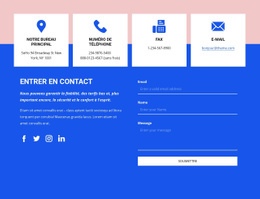
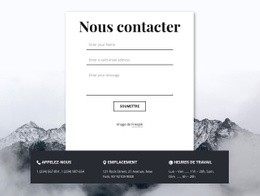
Cette section réunit deux types de contenus de contact souvent séparés : des coordonnées pratiques et un formulaire de demande. Trois groupes dans la colonne de gauche présentent l'adresse, les numéros de téléphone et les horaires d'ouverture, offrant aux visiteurs un contexte immédiat pour joindre l'organisation. À droite, les champs de nom, d'e-mail et de message constituent un parcours simple pour envoyer une demande de projet, qui se termine par une action d'envoi bien visible.
Cette combinaison constitue la raison principale de choisir ce design plutôt qu'un simple bandeau de coordonnées ou un formulaire isolé. Le titre centré « Contactez-nous ! » et la phrase d'invitation explicitent l'objectif avant même que les visiteurs ne parcourent le panneau. L'arrière-plan urbain sombre apporte de la profondeur visuelle, tandis que les touches d'accent orange et la carte blanche créent un contraste marqué entre ambiance et lisibilité du contenu. Un espacement généreux évite que la colonne de coordonnées ne se confonde avec celle du formulaire.
Cette mise en page est particulièrement utile lorsqu'une page a besoin d'une section de contact consistante sans multiplier les composants disparates. Elle articule la relation entre information et prise de contact au sein d'un seul bloc réutilisable, laissant aux autres sections le soin de présenter l'activité, les services ou les projets. Dans Nicepage, les Modèles de blocs proposent d'autres options au niveau des sections pour comparer différentes orientations graphiques. Ce bloc se démarque par son association équilibrée de coordonnées, de champs de demande et d'un traitement d'arrière-plan marquant.
Personnalisez avec Nicepage
Lorsque vous utilisez Générateur de modèles, vous pourrez ajuster les couleurs, les polices, l'en-tête et le texte, la mise en page, les colonnes et autres éléments de conception, ainsi que le contenu et les images.
Modifier le modèle hors ligne
2. Créez une nouvelle page ou sélectionnez une page existante
3. Cliquez sur Ajouter un nouveau bloc, recherchez l'identifiant 72341 et cliquez sur Entrée
Modifier le modèle en ligne
Créez des sites Web géniaux


Nicepage Builder gratuit
Mots clés
Commencer avec un modèle prêt à l'emploi
Choisir un design pour une nouvelle page
Utilisez un modèle prêt à l'emploi comme point de départ au lieu de créer chaque page à partir d'une page blanche. Lorsque vous ajoutez une nouvelle page dans Nicepage, parcourez les designs disponibles, comparez les différentes mises en page et choisissez une option qui correspond déjà à l'objectif général et à l'orientation visuelle de votre projet.
Explorer différents designs de page
Explorez les Designs de page à l'aide de la recherche, des catégories thématiques, des ensembles de designs et des aperçus plein écran. La collection comprend des mises en page pour différents sujets et usages, ce qui facilite la comparaison des alternatives avant de sélectionner un design à personnaliser.
Personnaliser le modèle sélectionné
Après avoir choisi un design, créez la page et continuez à la modifier visuellement dans Nicepage. Remplacez le contenu de démonstration, ajustez les images, la typographie, les couleurs, les sections et autres éléments, et adaptez la mise en page prête à l'emploi à votre propre contenu au lieu de reconstruire le design depuis le début.
Explorer d'autres pistes de design
Si la première option ne correspond pas suffisamment à votre projet, retournez à la collection de modèles et comparez-en d'autres avant de choisir une mise en page. La bibliothèque de modèles s'avère ainsi utile non seulement pour créer des pages plus rapidement, mais aussi pour explorer différentes approches visuelles et trouver un point de départ adapté à un nouveau projet.
Ce processus vous donne accès à une vaste collection de designs prêts à l'emploi que vous pouvez sélectionner, comparer et personnaliser en fonction des besoins de chaque nouvelle page ou projet.

Plus de Contacts blocs
-
EN

-
EN
-
-
EN
-
-
EN
-
EN
-