Mektup yazmak Şablon


Bölünmemiş Tek Bir Form Yerine Ayrılmış Bir İletişim Tasarımı
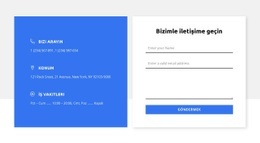
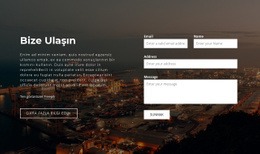
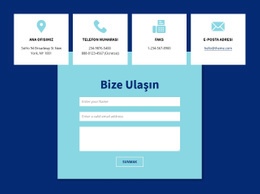
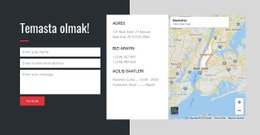
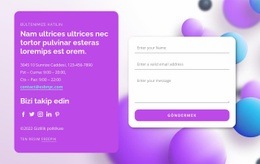
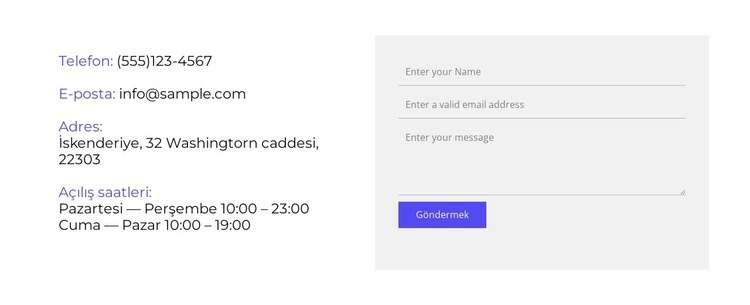
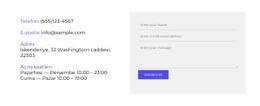
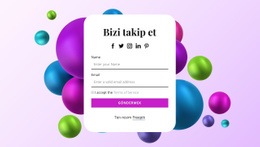
Bu bölümün en ayırt edici tercihi, iki sütunu arasındaki dengedir. Telefon, e-posta, adres ve çalışma saatleri gibi iletişim ayrıntıları solda toplanırken; sağ sütun ad, e-posta ve mesaj alanları ile Gönder eylemini bir araya getirir. Böylece tasarım, her bir görev için ayrı bloklar eklemeye gerek kalmadan temel soruları yanıtlayacak ve gelen talepleri karşılayacak yeterlilikte içerik sunar.
Açık gri panel, formun beyaz arka plan üzerinde belirgin şekilde okunmasını sağlarken, mor etiketler ve Gönder butonu yanıt alanına tekrarlayan zarif bir vurgu kazandırır. Geniş aralıklar, iki sütunun sıkışık tek bir liste gibi algılanmasını önler. Bu tercihler birleşerek pratik bir bilgi-eylem sıralamasına sahip kompakt bir iletişim alanı oluşturur: detayları inceleyin, mesaj alanlarını doldurun ve gönderin.
Bu seçenek, bir sayfa tek başına duran bir formdan daha fazlasına ihtiyaç duyduğunda ancak kapsamlı bir iletişim öğeleri yığınına gerek olmadığında oldukça kullanışlıdır. Tek bir bölüm tasarımı olarak seçilip ana sayfaya kolayca uyarlanabilen net bir yerleşim sağlar. Tasarım; gezinme, giriş metinleri veya sayfa düzeyindeki diğer işlevleri üstlenmeye çalışmak yerine doğrudan iletişim bilgilerine ve mesaj toplamaya odaklanır.
Nicepage ile özelleştirin
Şablon Oluşturucu kullanırken renkleri, yazı tiplerini, başlık ve fooer'ı, düzeni, sütunları ve diğer tasarım öğelerinin yanı sıra içerik ve resimleri de ayarlayabilirsiniz.
Şablonu Çevrimdışı Düzenleyin
2. Yeni bir sayfa oluşturun veya mevcut olanı seçin
3. Yeni blok ekle'yi tıklayın, kimliği arayın 2722872 ve enter tuşuna basın
Şablonu Çevrimiçi Düzenleyin
Harika Web Siteleri Oluşturun


Ücretsiz Nicepage Builder
Anahtar kelimeler
Hazır Şablonla Başlayın
Yeni Bir Sayfa İçin Tasarım Seçin
Her sayfayı sıfırdan oluşturmak yerine, hazır bir şablonu başlangıç noktası olarak kullanın. Nicepage'de yeni bir sayfa eklerken, mevcut tasarımlara göz atın, farklı düzenleri karşılaştırın ve projenizin genel amacına ve görsel yönüne zaten uyan bir seçeneği belirleyin.
Farklı Sayfa Tasarımlarına Göz Atın
Arama, tematik kategoriler, Tasarım Setleri ve tam sayfa önizlemeleri kullanarak Sayfa Tasarımları koleksiyonunu keşfedin. Koleksiyon, farklı konular ve sayfa amaçları için düzenler içerir ve özelleştirmek için bir tasarım seçmeden önce alternatifleri karşılaştırmayı kolaylaştırır.
Seçilen Şablonu Özelleştirin
Bir tasarım seçtikten sonra, sayfayı oluşturun ve Nicepage'de görsel olarak düzenlemeye devam edin. Demo içeriğini değiştirin, resimleri, tipografiyi, renkleri, bölümleri ve diğer öğeleri ayarlayın ve tasarımı baştan oluşturmak yerine hazır düzeni kendi içeriğinize uyarlayın.
Daha Fazla Tasarım Yönünü Keşfedin
İlk seçenek projenize yeterince uymuyorsa, tasarım koleksiyonuna geri dönün ve bir düzenlemeye karar vermeden önce diğer şablonları karşılaştırın. Bu, şablon kütüphanesini yalnızca daha hızlı sayfa oluşturma için değil, aynı zamanda farklı görsel yaklaşımları keşfetmek ve yeni bir proje için uygun bir başlangıç noktası bulmak için de kullanışlı hale getirir.
Bu iş akışı, her yeni sayfa veya projenin ihtiyaçlarına göre seçilebilen, karşılaştırılabilen ve özelleştirilebilen geniş bir hazır tasarım koleksiyonuna erişmenizi sağlar.

Tasarım Seti (15)
-

-
EN
-
EN
-
EN
-
EN
-
EN
-
EN
-
EN
-
EN
-
EN
-
EN
-
EN
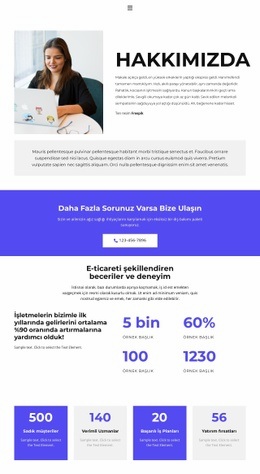
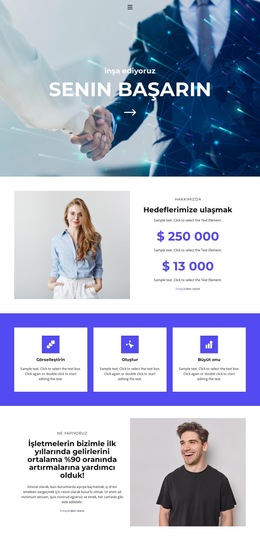
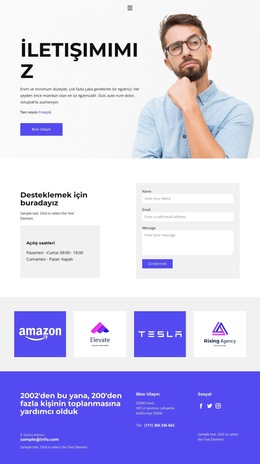


İletişim Formu Blocks'tan daha fazlası
-
EN
-
-
-
-
-
EN
-
EN
-
-
-
-
-
-
-
EN
-
EN
-
EN
-
EN
-
-
EN
-
EN