Pisać listy Szablon


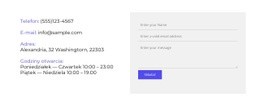
Dzielony układ sekcji kontaktu zamiast jednego jednolitego formularza
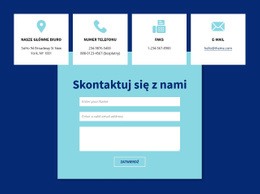
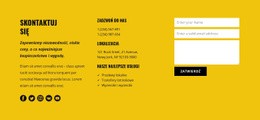
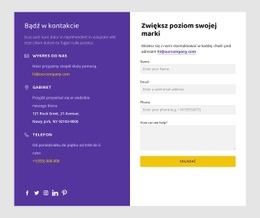
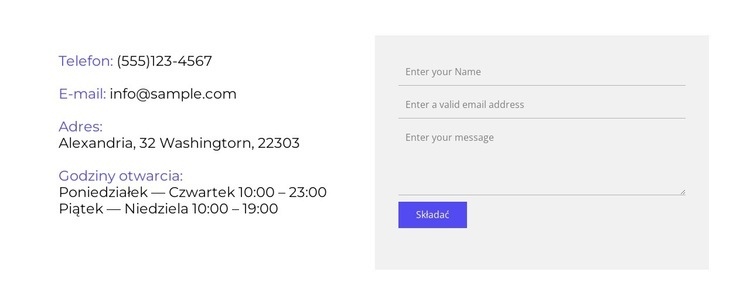
Najbardziej charakterystycznym elementem tej sekcji jest relacja między jej dwiema kolumnami. Dane kontaktowe – telefon, e-mail, adres oraz godziny otwarcia – zgrupowano po lewej stronie, podczas gdy prawa kolumna skupia pola imienia, adresu e-mail i wiadomości wraz z opcją wysyłki. Dzięki temu projekt mieści wystarczającą ilość treści, by odpowiedzieć na podstawowe pytania i umożliwić przesłanie zapytania, bez konieczności tworzenia osobnych bloków dla każdego z tych zadań.
Jasnoszary panel sprawia, że formularz odcina się czytelnie od białego tła, a fioletowe etykiety i przycisk Wyślij wprowadzają spójny akcent kolorystyczny w obszarze odpowiedzi. Odpowiednio dobrane odstępy sprawiają, że obie kolumny nie zlewają się w jedną przytłaczającą listę. W efekcie powstaje zwarty układ kontaktu z intuicyjną sekwencją od informacji do działania: sprawdź szczegóły, uzupełnij pola wiadomości i wyślij.
To rozwiązanie sprawdza się znakomicie, gdy strona potrzebuje czegoś więcej niż sam formularz, ale nie wymaga rozbudowanego pakietu elementów kontaktowych. Zapewnia uporządkowaną kompozycję, którą można wybrać jako pojedynczą sekcję i dostosować do stylu całej witryny. Układ w pełni skupia się na przekazaniu danych oraz zbieraniu wiadomości, nie próbując zastępować nawigacji, wstępów ani innych funkcji o zasięgu nadrzędnym.
Dostosuj za pomocą Nicepage
Korzystając z Konstruktor szablonów, będziesz mógł dostosowywać kolory, czcionki, nagłówek i fooer, układ, kolumny i inne elementy projektu, a także zawartość i obrazy.
Edytuj szablon w trybie offline
2. Utwórz nową stronę lub wybierz istniejącą
3. Kliknij Dodaj nowy blok, wyszukaj identyfikator 2722872 i kliknij Enter
Edytuj szablon online
Twórz niesamowite witryny internetowe


Darmowy kreator Nicepage
Słowa kluczowe
Zacznij od gotowego szablonu
Wybierz projekt nowej strony
Użyj gotowego szablonu jako punktu wyjścia, zamiast tworzyć każdą stronę od zera. Dodając nową stronę w Nicepage, przejrzyj dostępne projekty, porównaj różne układy i wybierz opcję, która pasuje do ogólnego celu i wizualnego kierunku Twojego projektu.
Przeglądaj różne projekty stron
Przeglądaj Projekty stron za pomocą wyszukiwania, kategorii tematycznych, zestawów projektów i podglądów pełnostronicowych. Kolekcja zawiera układy dla różnych tematów i przeznaczeń stron, co ułatwia porównywanie alternatyw przed wyborem projektu do dostosowania.
Dostosuj wybrany szablon
Po wybraniu projektu utwórz stronę i kontynuuj jej edycję wizualną w Nicepage. Zastąp zawartość demonstracyjną, dostosuj obrazy, typografię, kolory, sekcje i inne elementy oraz dostosuj gotowy układ do własnych treści, zamiast tworzyć projekt od nowa.
Poznaj więcej wskazówek projektowych
Jeśli pierwsza opcja nie jest wystarczająco dopasowana do Twojego projektu, wróć do kolekcji projektów i porównaj inne szablony przed podjęciem decyzji o układzie. Dzięki temu biblioteka szablonów jest przydatna nie tylko do szybszego tworzenia stron, ale także do odkrywania różnych podejść wizualnych i znalezienia odpowiedniego punktu wyjścia dla nowego projektu.
Ten obieg pracy zapewnia dostęp do szerokiej kolekcji gotowych projektów, które można wybierać, porównywać i dostosowywać do potrzeb każdej nowej strony lub projektu.

Zestaw projektowy (15)
-

-
EN
-
EN
-
EN
-
EN
-
EN
-
EN
-
EN
-
EN
-
EN
-
EN
-
EN







Więcej od Formularz kontaktowy Blocks
-
EN
-
-
EN
-
EN
-
-
EN
-
-
EN
-
EN
-
-
EN
-
EN
-
EN
-
EN
-
EN
-
EN
-
EN
-
-
-