Emploi du temps hebdomadaire des cours Modèle


Modifier le modèle hors ligne
2. Créez une page et recherchez l'identifiant 6678178
Modifier le modèle en ligne
Créez des sites Web géniaux


Nicepage Builder gratuit
Mots clés
Une mise en page axée sur le planning allie choix et contexte
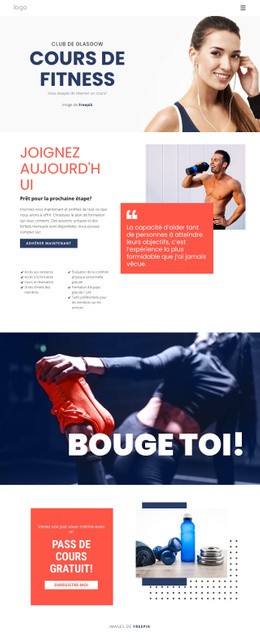
Le principal atout de ce design repose sur sa capacité à articuler un calendrier fonctionnel et le récit global du studio. La section hero « Bougez avec intention » insuffle une dynamique active et invite à consulter le planning, tandis que la vue par jour de la semaine donne immédiatement une visibilité claire sur l'offre de cours. Cette approche rend la mise en page bien plus ciblée qu'une page d'accueil de fitness classique : la disponibilité devient un élément central de l'expérience plutôt qu'un détail secondaire.
Le design répond également aux questions légitimes des futurs membres. Six cartes détaillent Force, Reformer Pilates, Power Circuit, Core & Mobilité, Slow Flow et Préparation athlétique, avec descriptions, durées et niveaux indiqués. Trois profils d'entraîneurs mettent en valeur l'expertise de l'équipe, tandis que trois cartes d'adhésion présentent clairement les formules Tarif à la séance, 8 séances et Forfait illimité. L'ensemble constitue une grille de décision synthétique pour comparer les disciplines, l'encadrement et les options de participation.
La direction artistique démarque encore davantage ce modèle des interfaces surchargées de texte institutionnel. La photographie de fitness en noir et blanc, les touches pêche chaleureuses, l'alternance d'espaces clairs et foncés, les cartes aux angles arrondis et les bordures délicates signent une présentation vive mais maîtrisée. Des témoignages, le bouton « Itinéraire », l'adresse à Brooklyn et les horaires complètent les informations pratiques. C'est une solution remarquable pour les studios souhaitant regrouper planning, crédibilité des coachs, tarifs et forte identité visuelle sur une même page.
Personnalisez avec Nicepage
Lorsque vous utilisez Générateur de modèles, vous pourrez ajuster les couleurs, les polices, l'en-tête et le texte, la mise en page, les colonnes et autres éléments de conception, ainsi que le contenu et les images.
Commencer avec un modèle prêt à l'emploi
Choisir un design pour une nouvelle page
Utilisez un modèle prêt à l'emploi comme point de départ au lieu de créer chaque page à partir d'une page blanche. Lorsque vous ajoutez une nouvelle page dans Nicepage, parcourez les designs disponibles, comparez les différentes mises en page et choisissez une option qui correspond déjà à l'objectif général et à l'orientation visuelle de votre projet.
Explorer différents designs de page
Explorez les Designs de page à l'aide de la recherche, des catégories thématiques, des ensembles de designs et des aperçus plein écran. La collection comprend des mises en page pour différents sujets et usages, ce qui facilite la comparaison des alternatives avant de sélectionner un design à personnaliser.
Personnaliser le modèle sélectionné
Après avoir choisi un design, créez la page et continuez à la modifier visuellement dans Nicepage. Remplacez le contenu de démonstration, ajustez les images, la typographie, les couleurs, les sections et autres éléments, et adaptez la mise en page prête à l'emploi à votre propre contenu au lieu de reconstruire le design depuis le début.
Explorer d'autres pistes de design
Si la première option ne correspond pas suffisamment à votre projet, retournez à la collection de modèles et comparez-en d'autres avant de choisir une mise en page. La bibliothèque de modèles s'avère ainsi utile non seulement pour créer des pages plus rapidement, mais aussi pour explorer différentes approches visuelles et trouver un point de départ adapté à un nouveau projet.
Ce processus vous donne accès à une vaste collection de designs prêts à l'emploi que vous pouvez sélectionner, comparer et personnaliser en fonction des besoins de chaque nouvelle page ou projet.