Formulaire de contact et répétiteur de grille Modèle


Trois cartes de contact apportent plus de structure qu'un simple formulaire autonome
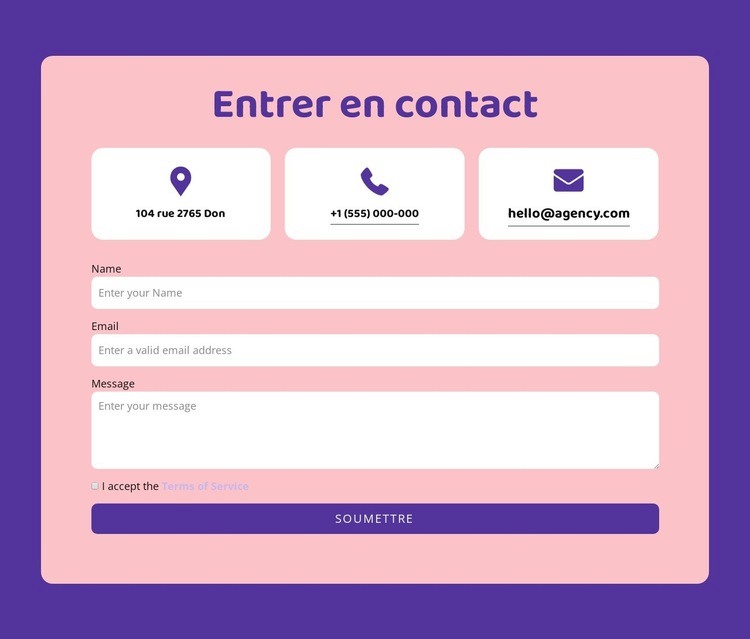
Le choix de conception le plus fort de ce bloc réside dans la façon dont il associe différents canaux de contact à un formulaire de demande. Plutôt que de disposer des champs seuls dans la section, il s'ouvre sur trois cartes horizontales comprenant des icônes, des libellés et des informations interactives sous forme de liens. Cela offre aux visiteurs un aperçu immédiat des options de communication disponibles et forme une rangée d'informations compacte sous le titre « Contactez-nous ».
Le formulaire pleine largeur prend ensuite le relais de l'interaction. Les champs pour le nom, l'adresse e-mail et le message offrent une structure de demande familière, tandis que la case à cocher obligatoire pour les Conditions d'utilisation et le bouton d'envoi définissent l'étape finale. Cette combinaison fait de ce bloc une option idéale lorsqu'une page a besoin à la fois de coordonnées directes et d'un moyen d'envoyer une demande plus détaillée. Visuellement relié aux cartes, le formulaire forme néanmoins un groupe de contenu inférieur distinct.
L'habillage visuel environnant vient renforcer ce parti pris. Un arrière-plan violet encadre le panneau arrondi rose pâle, les cartes blanches créent du contraste en son sein, et la typographie centrée accompagnée de généreux espacements verticaux assure une progression fluide de haut en bas. Comparé à une grille dense ou à un formulaire dépourvu de détails d'accompagnement, ce design confère à la zone de contact deux fonctions complémentaires : il montre comment joindre l'organisation tout en fournissant un parcours structuré pour envoyer une demande. Ces relations concrètes en font un choix de section bien défini plutôt qu'une mise en page de contact générique.
Personnalisez avec Nicepage
Lorsque vous utilisez Générateur de modèles, vous pourrez ajuster les couleurs, les polices, l'en-tête et le texte, la mise en page, les colonnes et autres éléments de conception, ainsi que le contenu et les images.
Modifier le modèle hors ligne
2. Créez une nouvelle page ou sélectionnez une page existante
3. Cliquez sur Ajouter un nouveau bloc, recherchez l'identifiant 2926337 et cliquez sur Entrée
Modifier le modèle en ligne
Créez des sites Web géniaux


Nicepage Builder gratuit
Mots clés
Commencer avec un modèle prêt à l'emploi
Choisir un design pour une nouvelle page
Utilisez un modèle prêt à l'emploi comme point de départ au lieu de créer chaque page à partir d'une page blanche. Lorsque vous ajoutez une nouvelle page dans Nicepage, parcourez les designs disponibles, comparez les différentes mises en page et choisissez une option qui correspond déjà à l'objectif général et à l'orientation visuelle de votre projet.
Explorer différents designs de page
Explorez les Designs de page à l'aide de la recherche, des catégories thématiques, des ensembles de designs et des aperçus plein écran. La collection comprend des mises en page pour différents sujets et usages, ce qui facilite la comparaison des alternatives avant de sélectionner un design à personnaliser.
Personnaliser le modèle sélectionné
Après avoir choisi un design, créez la page et continuez à la modifier visuellement dans Nicepage. Remplacez le contenu de démonstration, ajustez les images, la typographie, les couleurs, les sections et autres éléments, et adaptez la mise en page prête à l'emploi à votre propre contenu au lieu de reconstruire le design depuis le début.
Explorer d'autres pistes de design
Si la première option ne correspond pas suffisamment à votre projet, retournez à la collection de modèles et comparez-en d'autres avant de choisir une mise en page. La bibliothèque de modèles s'avère ainsi utile non seulement pour créer des pages plus rapidement, mais aussi pour explorer différentes approches visuelles et trouver un point de départ adapté à un nouveau projet.
Ce processus vous donne accès à une vaste collection de designs prêts à l'emploi que vous pouvez sélectionner, comparer et personnaliser en fonction des besoins de chaque nouvelle page ou projet.

Plus de Formulaire de contact blocs
-
EN

-
-
-
EN
-
-
-
EN
-