Club de sport Modèle


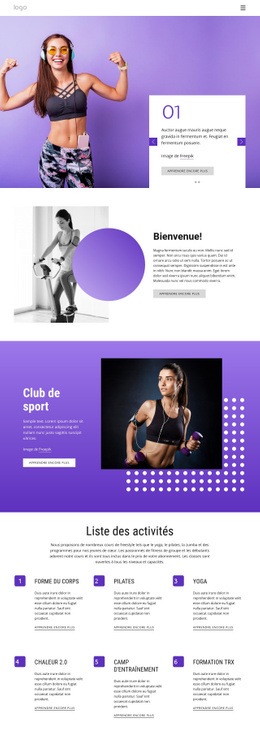
Une image fitness superposée donne tout son caractère à la section
La mise en page débute par une introduction compacte sur la gauche : le titre « Club de sport » pose le sujet, le paragraphe détaille les activités et prestations complémentaires, et le bouton « En savoir plus » propose une suite directe de lecture. Cette présentation du contenu est suffisamment concise pour une section tout en incitant les visiteurs à poursuivre leur exploration. Cette disposition évite d'éparpiller le message entre plusieurs cartes ou groupes de contenu isolés.
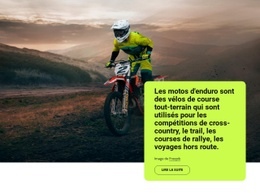
Son atout majeur réside dans le traitement photographique à droite. Une photo de fitness est encadrée par des formes rectangulaires d'un bleu uni et un jeu de rayures diagonales, créant profondeur et dynamisme sans recourir à des animations. Un encart de titre bleu clair rappelle la touche de couleur près du texte, tandis que le fond blanc offre à la composition en superposition tout l'espace nécessaire pour rester lisible. Le texte noir du bouton apporte une note de contraste sous le paragraphe. Une mention Freepik bien visible complète le contexte de l'image.
Parmi les différents blocs prêts à l'emploi, cette option convient parfaitement à une page nécessitant une introduction compacte dédiée au sport ou au fitness, avec une présence visuelle bien supérieure à celle d'une simple section de texte. Elle allie clarté informative et silhouette forte centrée sur l'image, tandis que le CTA laisse à une section voisine ou à une page de destination le soin de détailler les activités, plannings ou formules d'adhésion.
Personnalisez avec Nicepage
Lorsque vous utilisez Générateur de modèles, vous pourrez ajuster les couleurs, les polices, l'en-tête et le texte, la mise en page, les colonnes et autres éléments de conception, ainsi que le contenu et les images.
Modifier le modèle hors ligne
2. Créez une nouvelle page ou sélectionnez une page existante
3. Cliquez sur Ajouter un nouveau bloc, recherchez l'identifiant 71879 et cliquez sur Entrée
Modifier le modèle en ligne
Créez des sites Web géniaux


Nicepage Builder gratuit
Mots clés
Commencer avec un modèle prêt à l'emploi
Choisir un design pour une nouvelle page
Utilisez un modèle prêt à l'emploi comme point de départ au lieu de créer chaque page à partir d'une page blanche. Lorsque vous ajoutez une nouvelle page dans Nicepage, parcourez les designs disponibles, comparez les différentes mises en page et choisissez une option qui correspond déjà à l'objectif général et à l'orientation visuelle de votre projet.
Explorer différents designs de page
Explorez les Designs de page à l'aide de la recherche, des catégories thématiques, des ensembles de designs et des aperçus plein écran. La collection comprend des mises en page pour différents sujets et usages, ce qui facilite la comparaison des alternatives avant de sélectionner un design à personnaliser.
Personnaliser le modèle sélectionné
Après avoir choisi un design, créez la page et continuez à la modifier visuellement dans Nicepage. Remplacez le contenu de démonstration, ajustez les images, la typographie, les couleurs, les sections et autres éléments, et adaptez la mise en page prête à l'emploi à votre propre contenu au lieu de reconstruire le design depuis le début.
Explorer d'autres pistes de design
Si la première option ne correspond pas suffisamment à votre projet, retournez à la collection de modèles et comparez-en d'autres avant de choisir une mise en page. La bibliothèque de modèles s'avère ainsi utile non seulement pour créer des pages plus rapidement, mais aussi pour explorer différentes approches visuelles et trouver un point de départ adapté à un nouveau projet.
Ce processus vous donne accès à une vaste collection de designs prêts à l'emploi que vous pouvez sélectionner, comparer et personnaliser en fonction des besoins de chaque nouvelle page ou projet.