Des questions Modèle


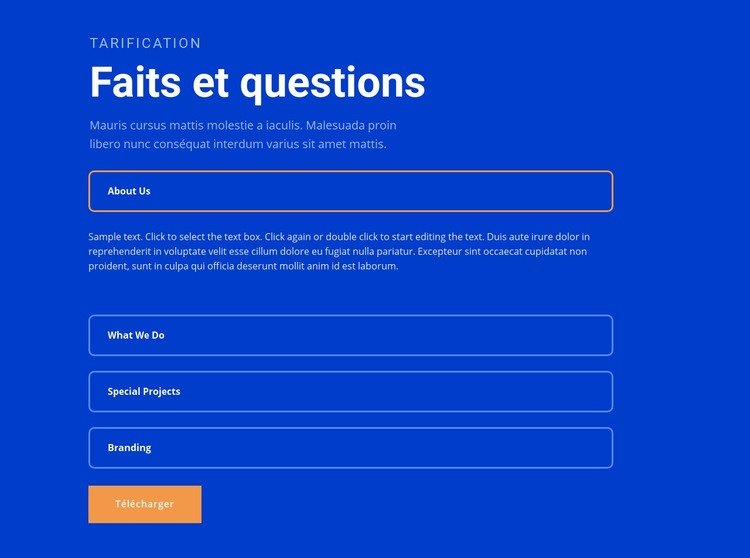
Une mise en page de FAQ bleue équilibre quatre thèmes avec un point d'arrêt clair
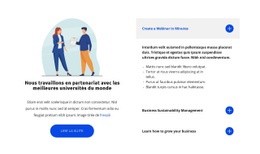
Ce design associe plusieurs choix concrets qui le démarquent d'une simple liste de questions. Une zone bleue pleine largeur apporte d'emblée une véritable présence visuelle à la section, tandis que la typographie blanche préserve la lisibilité de l'introduction et du contenu des accordéons. Quatre thèmes encadrés aux coins arrondis créent un rythme régulier le long de la colonne délimitée : À propos de nous, Ce que nous faisons, Projets spéciaux et Image de marque. La réponse dépliée « À propos de nous » illustre l'état interactif et montre comment la mise en page intègre davantage de texte sans nécessiter de zone de contenu supplémentaire.
La composition bénéficie également d'une finition soignée. Après l'empilement vertical des questions, le bouton « Télécharger » se présente comme une commande distincte accentuée d'orange plutôt que d'être intégré dans un volet de l'accordéon. Cet emplacement offre au bloc un point d'arrêt plus net, parfaitement adapté aux pages nécessitant un espace FAQ compact suivi d'une action. Des espacements généreux évitent que le bloc d'introduction, la liste de questions et le bouton ne fusionnent en un seul panneau trop dense.
C'est une solution particulièrement adaptée lorsqu'un projet a besoin d'une section ciblée pour présenter plusieurs sujets tout en conservant une palette de couleurs affirmée et une commande finale bien visible. Le design demeure un bloc réutilisable, permettant aux sections environnantes d'assurer les autres fonctions de la page. La collection Block Designs de Nicepage propose diverses variantes à l'échelle de la section, mais c'est bien la combinaison précise de quatre thèmes dépliables, d'un fort contraste bleu et du bouton de téléchargement inférieur qui fait toute la singularité de ce modèle.
Personnalisez avec Nicepage
Lorsque vous utilisez Générateur de modèles, vous pourrez ajuster les couleurs, les polices, l'en-tête et le texte, la mise en page, les colonnes et autres éléments de conception, ainsi que le contenu et les images.
Modifier le modèle hors ligne
2. Créez une nouvelle page ou sélectionnez une page existante
3. Cliquez sur Ajouter un nouveau bloc, recherchez l'identifiant 251083 et cliquez sur Entrée
Modifier le modèle en ligne
Créez des sites Web géniaux


Nicepage Builder gratuit
Mots clés
Commencer avec un modèle prêt à l'emploi
Choisir un design pour une nouvelle page
Utilisez un modèle prêt à l'emploi comme point de départ au lieu de créer chaque page à partir d'une page blanche. Lorsque vous ajoutez une nouvelle page dans Nicepage, parcourez les designs disponibles, comparez les différentes mises en page et choisissez une option qui correspond déjà à l'objectif général et à l'orientation visuelle de votre projet.
Explorer différents designs de page
Explorez les Designs de page à l'aide de la recherche, des catégories thématiques, des ensembles de designs et des aperçus plein écran. La collection comprend des mises en page pour différents sujets et usages, ce qui facilite la comparaison des alternatives avant de sélectionner un design à personnaliser.
Personnaliser le modèle sélectionné
Après avoir choisi un design, créez la page et continuez à la modifier visuellement dans Nicepage. Remplacez le contenu de démonstration, ajustez les images, la typographie, les couleurs, les sections et autres éléments, et adaptez la mise en page prête à l'emploi à votre propre contenu au lieu de reconstruire le design depuis le début.
Explorer d'autres pistes de design
Si la première option ne correspond pas suffisamment à votre projet, retournez à la collection de modèles et comparez-en d'autres avant de choisir une mise en page. La bibliothèque de modèles s'avère ainsi utile non seulement pour créer des pages plus rapidement, mais aussi pour explorer différentes approches visuelles et trouver un point de départ adapté à un nouveau projet.
Ce processus vous donne accès à une vaste collection de designs prêts à l'emploi que vous pouvez sélectionner, comparer et personnaliser en fonction des besoins de chaque nouvelle page ou projet.

Ensemble de conception (17)


Plus de Accordéon blocs
-
EN

-
EN
-
EN
-
EN
-
EN
-
EN
-
EN
-
EN