Assistant de voyage Modèle


Modifier le modèle hors ligne
2. Créez une page et recherchez l'identifiant 12890
Modifier le modèle en ligne
Créez des sites Web géniaux


Nicepage Builder gratuit
Mots clés
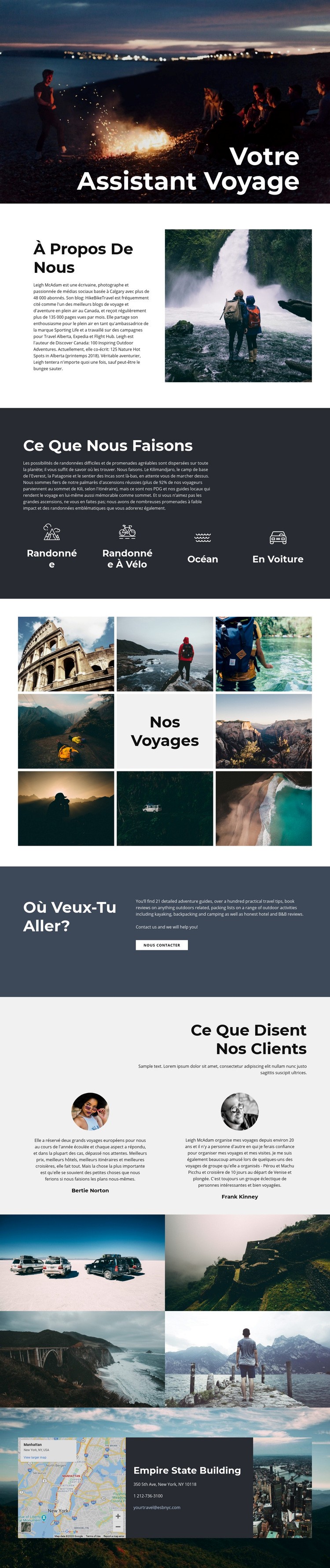
Quatre thèmes de voyage relient images, conseils et interaction avec les visiteurs
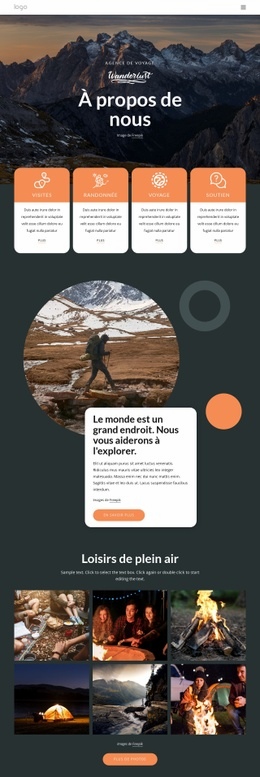
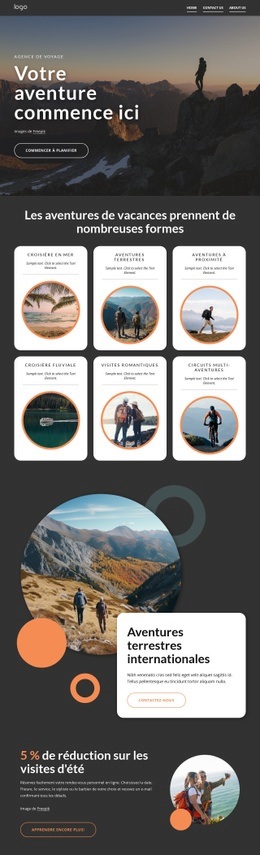
Randonnée, HikeBike, Océan et En voiture offrent à cette mise en page une méthode distinctive pour organiser les contenus de voyage d'aventure. Au lieu d'adopter une grille de services générique, la page structure son propos autour de modes de déplacement facilement identifiables, regroupés dans une section sombre située sous la présentation personnelle. Le bloc « À propos de nous » apporte une touche humaine grâce à un texte biographique et une photo de randonnée, rendant le design idéal pour les projets où le savoir-faire et les conseils personnalisés comptent autant que les images de destinations.
La narration visuelle occupe une place prépondérante. Une mosaïque de huit images entoure l'intitulé « Nos voyages », tandis qu'une seconde composition de quatre images remet la photographie de paysages à l'honneur plus bas dans la page. Ces galeries conviennent parfaitement à un assistant de voyage, un guide ou un créateur de contenu de plein air souhaitant que l'image porte une part essentielle du message. Deux témoignages apportent un éclairage supplémentaire, alors que la question sur la destination et le bouton « Contactez-nous » transforment la page en un outil de prise de contact ciblé plutôt qu'en une simple galerie photo.
La carte en bas de page, le numéro de téléphone, l'adresse e-mail et la vue urbaine complètent l'ensemble avec des informations pratiques. Cet agencement fait de ce modèle une solution remarquable pour valoriser un profil de voyageur, des catégories d'aventure claires, des preuves visuelles de destinations, des avis clients et un parcours de contact direct. Son atout majeur réside dans l'harmonie entre un contenu éditorial inspirant et une structure de contact accessible.
Personnalisez avec Nicepage
Lorsque vous utilisez Générateur de modèles, vous pourrez ajuster les couleurs, les polices, l'en-tête et le texte, la mise en page, les colonnes et autres éléments de conception, ainsi que le contenu et les images.
Commencer avec un modèle prêt à l'emploi
Choisir un design pour une nouvelle page
Utilisez un modèle prêt à l'emploi comme point de départ au lieu de créer chaque page à partir d'une page blanche. Lorsque vous ajoutez une nouvelle page dans Nicepage, parcourez les designs disponibles, comparez les différentes mises en page et choisissez une option qui correspond déjà à l'objectif général et à l'orientation visuelle de votre projet.
Explorer différents designs de page
Explorez les Designs de page à l'aide de la recherche, des catégories thématiques, des ensembles de designs et des aperçus plein écran. La collection comprend des mises en page pour différents sujets et usages, ce qui facilite la comparaison des alternatives avant de sélectionner un design à personnaliser.
Personnaliser le modèle sélectionné
Après avoir choisi un design, créez la page et continuez à la modifier visuellement dans Nicepage. Remplacez le contenu de démonstration, ajustez les images, la typographie, les couleurs, les sections et autres éléments, et adaptez la mise en page prête à l'emploi à votre propre contenu au lieu de reconstruire le design depuis le début.
Explorer d'autres pistes de design
Si la première option ne correspond pas suffisamment à votre projet, retournez à la collection de modèles et comparez-en d'autres avant de choisir une mise en page. La bibliothèque de modèles s'avère ainsi utile non seulement pour créer des pages plus rapidement, mais aussi pour explorer différentes approches visuelles et trouver un point de départ adapté à un nouveau projet.
Ce processus vous donne accès à une vaste collection de designs prêts à l'emploi que vous pouvez sélectionner, comparer et personnaliser en fonction des besoins de chaque nouvelle page ou projet.