Reiseassistent Vorlage


Vorlage offline bearbeiten
2. Erstellen Sie eine neue Seite und suchen Sie nach der ID 12890
Vorlage online bearbeiten
Erstellen Sie fantastische Websites


Kostenloser Nicepage Builder
Schlüsselwörter
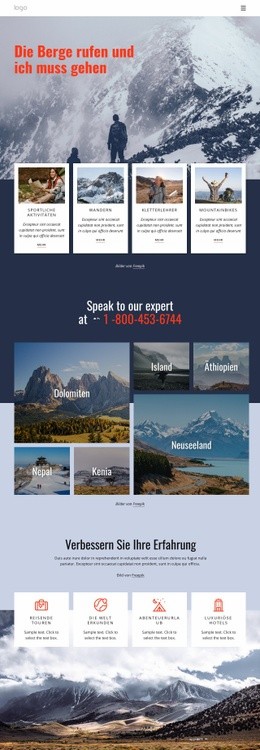
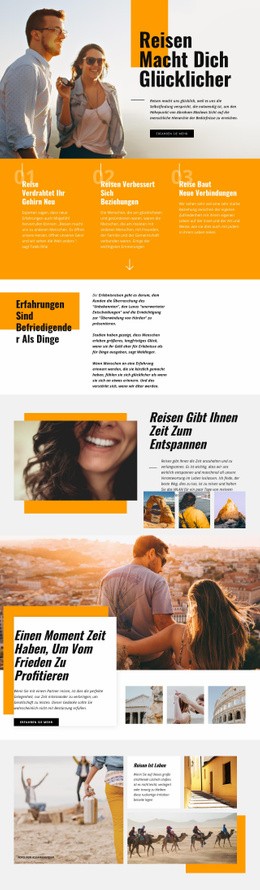
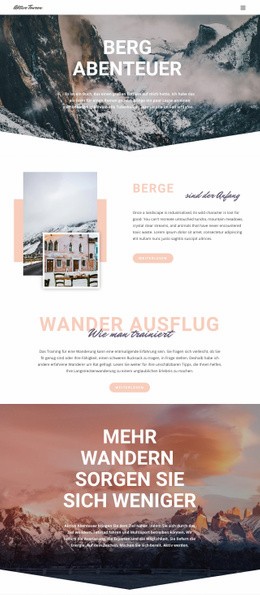
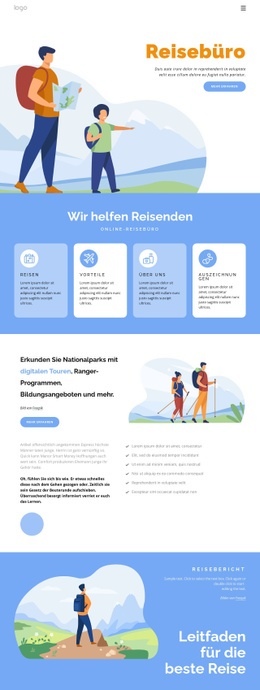
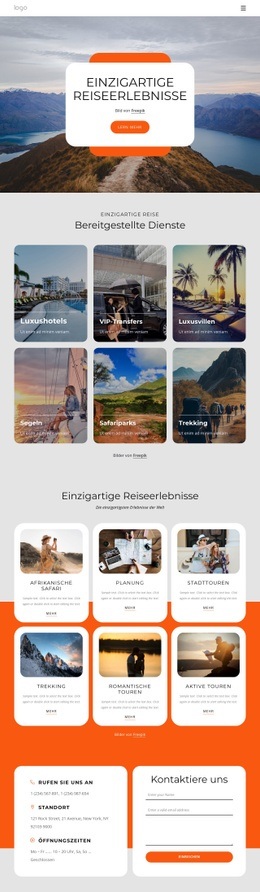
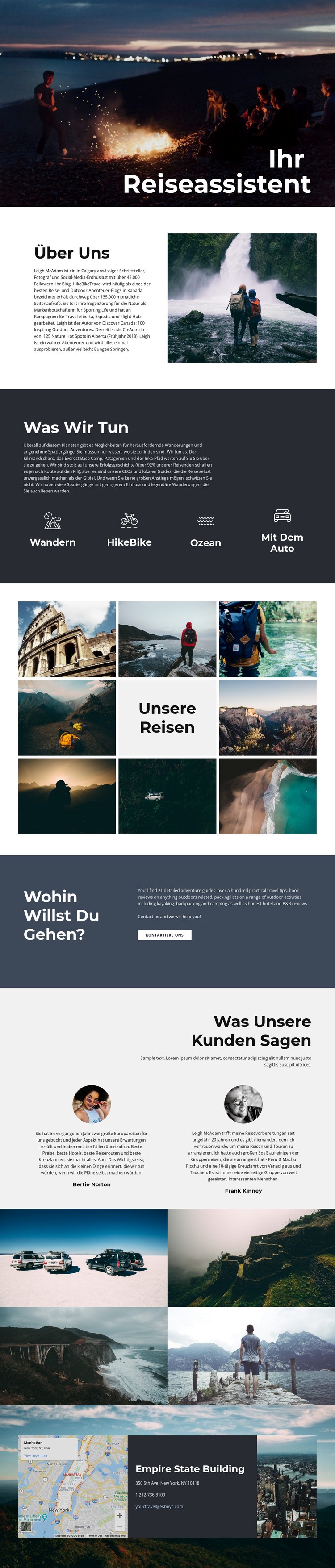
Vier Reisethemen verbinden Bildwelten, Beratung und Besucherinteraktion
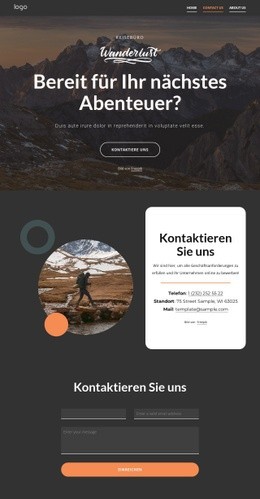
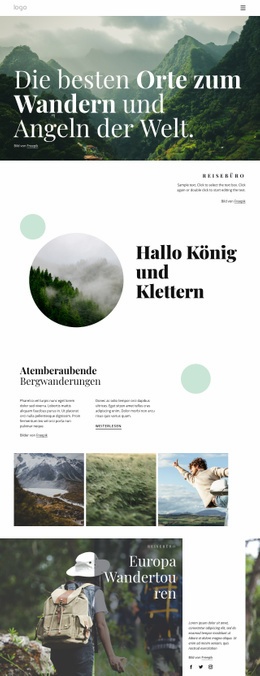
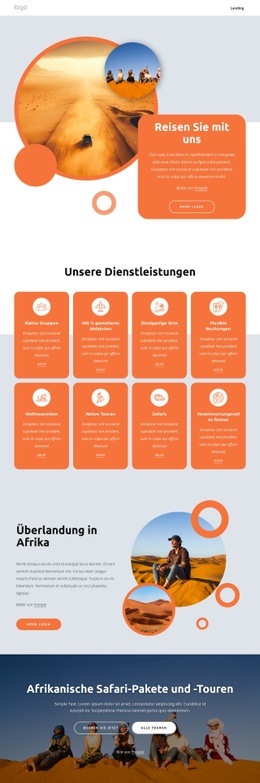
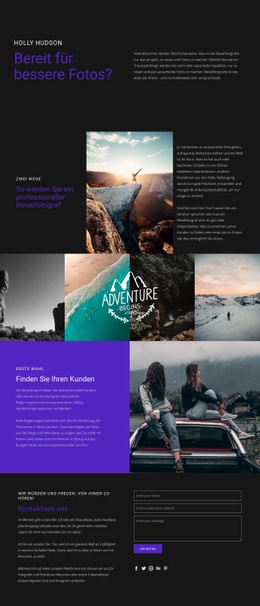
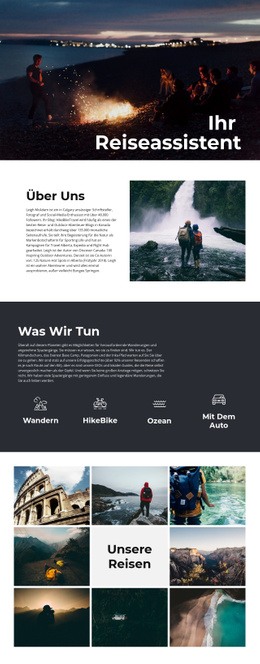
Wandern, HikeBike, Ozean und Mit dem Auto verleihen diesem Design eine unverwechselbare Strukturierung von Inhalten rund um Abenteuerreisen. Statt auf ein allgemeines Dienstleistungsraster zurückzugreifen, ordnet die Seite ihre Themen nach wiedererkennbaren Reisearten und platziert sie in einem dunklen Bereich unterhalb der persönlichen Vorstellung. Der Bereich „Über uns“ schafft mit einem biografischen Text und einem Wanderfoto einen nahbaren Einstieg, wodurch sich das Design hervorragend für Projekte eignet, bei denen Fachwissen und persönliche Begleitung ebenso zählen wie aussagekräftige Landschaftsbilder.
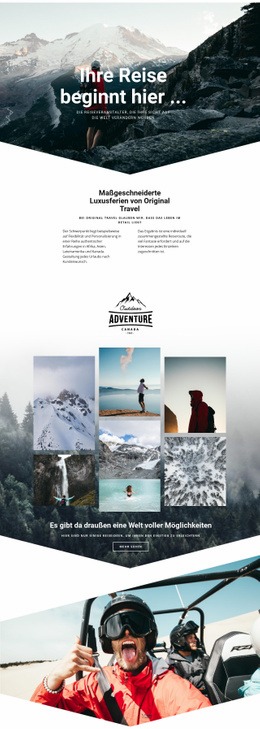
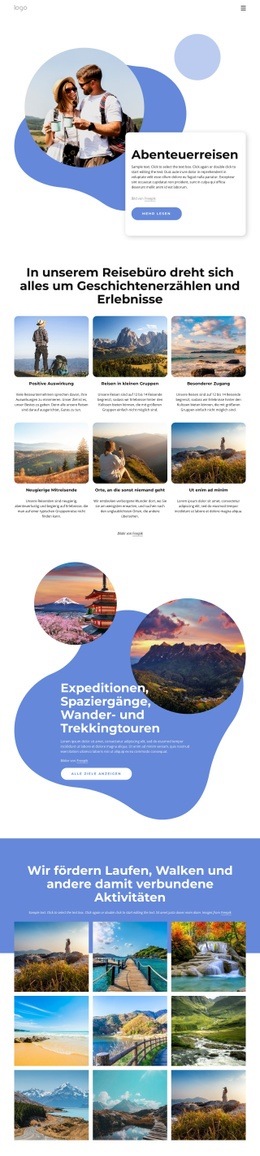
Das visuelle Storytelling tritt besonders hervor. Ein Mosaik aus acht Bildern rahmt den Schriftzug „Unsere Reisen“ ein, während ein zweites Mosaik mit vier Bildern im späteren Seitenverlauf erneut auf Landschaftsfotografie setzt. Diese Galerien eignen sich für Reiseberater, Guides oder Outdoor-Content-Projekte, bei denen Bilder einen wesentlichen Teil der Botschaft vermitteln sollen. Zwei Kundenstimmen schaffen eine zusätzliche inhaltliche Ebene, während die Frage zum Reiseziel und die Schaltfläche „Kontaktieren Sie uns“ die Seite für eine anfrageorientierte Präsentation und nicht nur als reine Fotoschau nutzbar machen.
Die abschließende Karte, Telefonnummer, E-Mail-Adresse und eine Stadtansicht runden den Inhalt mit praktischen Kontaktinformationen ab. Diese Kombination macht das Design zu einer überzeugenden Wahl für Projekte, die ein persönliches Reiseprofil, klare Abenteuerkategorien, visuelle Nachweise von Reisezielen, Kundenperspektiven und einen direkten Kommunikationsweg benötigen. Seine größte Stärke ist die gelungene Verbindung aus redaktionellen Reiseinhalten und einer zugänglichen Kontaktstruktur.
Mit Nicepage anpassen
Wenn Sie Template Builder verwenden, können Sie Farben, Schriftarten, Kopf- und Fußzeilen, Layout, Spalten und andere Designelemente sowie Inhalte und Bilder anpassen.
Mit einer fertigen Vorlage beginnen
Design für eine neue Seite auswählen
Verwenden Sie eine fertige Vorlage als Ausgangspunkt, anstatt jede Seite von Grund auf neu zu erstellen. Wenn Sie in Nicepage eine neue Seite hinzufügen, durchsuchen Sie die verfügbaren Designs, vergleichen Sie verschiedene Layouts und wählen Sie eine Option, die bereits zum allgemeinen Zweck und zur visuellen Ausrichtung Ihres Projekts passt.
Verschiedene Seitendesigns durchsuchen
Erkunden Sie Seitendesigns mithilfe der Suche, thematischer Kategorien, Designsets und der Vorschau der gesamten Seite. Die Sammlung enthält Layouts für verschiedene Themen und Seitenzwecke, sodass Sie Alternativen leichter vergleichen können, bevor Sie ein Design zur Anpassung auswählen.
Ausgewählte Vorlage anpassen
Nachdem Sie ein Design ausgewählt haben, erstellen Sie die Seite und bearbeiten Sie sie anschließend visuell in Nicepage. Ersetzen Sie den Demoinhalt, passen Sie Bilder, Typografie, Farben, Abschnitte und andere Elemente an und passen Sie das fertige Layout an Ihre eigenen Inhalte an, anstatt das Design von Grund auf neu zu erstellen.
Weitere Designrichtungen entdecken
Wenn die erste Option nicht optimal zu Ihrem Projekt passt, kehren Sie zur Designsammlung zurück und vergleichen Sie weitere Vorlagen, bevor Sie sich für ein Layout entscheiden. So ist die Vorlagenbibliothek nicht nur für eine schnellere Seitenerstellung nützlich, sondern auch, um verschiedene visuelle Ansätze zu erkunden und einen passenden Ausgangspunkt für ein neues Projekt zu finden.
Dieser Workflow bietet Ihnen Zugriff auf eine umfangreiche Sammlung vorgefertigter Designs, die Sie auswählen, vergleichen und an die Bedürfnisse jeder neuen Seite oder jedes Projekts anpassen können.