Portafolio creativo Plantilla


Un retrato, un divisor azul y un mensaje de portafolio conciso
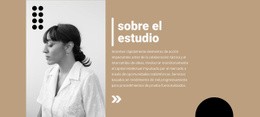
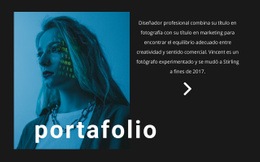
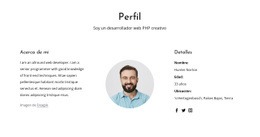
El acierto principal de esta sección radica en combinar un único retrato circular monocromático con una barra de acento horizontal en azul vivo. En lugar de presentar varios proyectos a la vez, el diseño concede un lugar destacado a un único elemento visual para dar paso después a una breve introducción del portafolio. El titular rotundo, el párrafo de apoyo y el discreto enlace «leer más» redondean el mensaje sin saturar con una cuadrícula recargada de tarjetas ni múltiples acciones simultáneas.
Esto convierte el diseño en una opción idónea cuando una página requiere un inicio cercano o editorial para exhibir proyectos creativos. La fotografía aporta reconocimiento, el divisor azul brinda un contraste visual memorable y el texto centrado facilita una lectura rápida. Como la interacción es estática, el valor de la sección proviene de su orden visual y de la moderación de sus contenidos, y no de animaciones, pestañas o mecanismos de galería.
Cualquier proyecto puede recurrir a este bloque cuando necesite transmitir más personalidad que una simple introducción de texto, pero sin la sobrecarga de un catálogo completo. El resto de la página puede albergar los casos de estudio detallados, proyectos o datos de contacto, mientras esta sección se mantiene centrada en presentar el portafolio e invitar a un siguiente paso prudente a través de «leer más».
Personalizar con Nicepage
Al utilizar Generador de plantillas, podrá ajustar los colores, las fuentes, el encabezado y el pie de página, el diseño, las columnas y otros elementos de diseño, así como el contenido y las imágenes.
Editar plantilla sin conexión
2. Cree una página nueva o seleccione una existente
3. Haga clic en Agregar nuevo bloque, busque la identificación 101323 y haga clic en Intro.
Editar plantilla en línea
Crea sitios web impresionantes


Generador gratuito de Nicepage
Palabras clave
Empieza con un diseño de bloque prediseñado
Elige una sección en lugar de crearla desde cero
Usa un bloque prediseñado como punto de partida cuando una página requiera una función de contenido o una disposición visual específica. Los diseños de bloques de Nicepage ofrecen opciones a nivel de sección para introducciones, servicios, galerías, testimonios, formularios de contacto, tablas de precios, estructuras de texto y otras necesidades habituales de una página.
Compara diferentes enfoques de diseño
Los bloques con una misma función pueden variar en el protagonismo de las imágenes, la cantidad de elementos, la estructura de columnas, la tipografía, los espacios, el estilo de las tarjetas, la interacción y el peso visual general. Compara estas características concretas antes de seleccionar la sección que mejor encaje con el resto de la página.
Personaliza el bloque seleccionado
Tras añadir un bloque, sustituye el contenido de demostración, ajusta imágenes y textos, afina los colores y la tipografía y modifica los distintos elementos manteniendo la estructura útil de la sección. Si otro diseño se adapta mejor al contenido, regresa a la colección de diseños de bloques y explora alternativas en lugar de forzar una sección para resolver una función distinta.
Este flujo de trabajo convierte el identificador de bloque en una opción de sección prediseñada: un elemento de diseño reutilizable que puede seleccionarse y personalizarse como parte de una página más amplia.