Eisdiele WordPress-Theme


Stimmige Menübilder für einen über WordPress verwalteten Inhaltsbereich
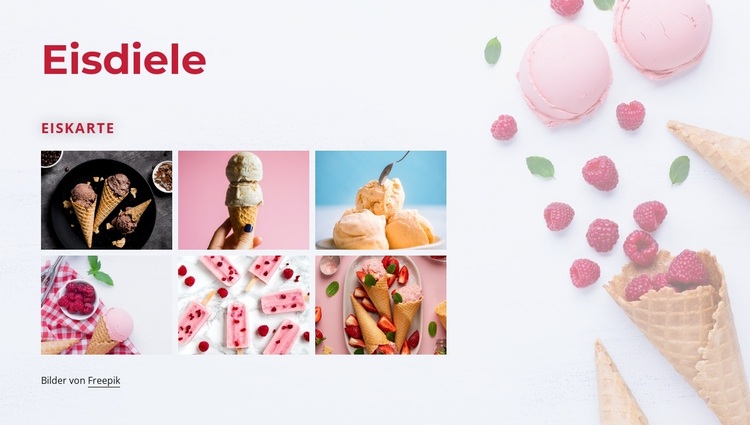
Die Überschrift „Eisdiele“ und die Beschriftung „Eiskarte“ schaffen einen dauerhaften, seitenorientierten Inhalt statt eines zeitempfindlichen Beitragsstroms. Darunter bilden sechs Bilder rund ums Eis eine Galerie aus drei Spalten und zwei Zeilen, die als konsistenter, visueller Menübereich auf einer von WordPress verwalteten Seite bestehen bleiben kann. Der Inhalt des Blocks lässt sich daher leicht als ein einzelner, wiederverwendbarer Abschnitt mit festem Thema und klarer Präsentation erfassen.
Das dekorative Bild mit Eis und Himbeeren auf der rechten Seite unterstützt den visuellen Kontext der Galerie, ohne zu einem weiteren Menüpunkt zu werden. Die Farbpalette aus Zartrosa, Creme und Himbeere, der sehr helle Hintergrund sowie die dunkelrote Überschrift verleihen dem Abschnitt ein unverwechselbares Erscheinungsbild, das sich in ein übergeordnetes Theme einfügt und gleichzeitig seine spezifische Galeriefunktion behält. Die Urheberzeile liefert ergänzende Informationen, und die Lightbox-Ansicht ermöglicht es Besuchern, einzelne Bilder direkt im Abschnitt genauer zu betrachten.
Ein WordPress-Projekt kann diesen Block nahtlos neben anderen Seiteninhalten platzieren, während die umgebende Website die übergeordnete Struktur steuert. Der Block selbst muss keine Aufgaben auf Blog-, Kategorie- oder Theme-Ebene übernehmen; sein Beitrag ist der ansprechende, visuelle Menübereich, der bereits durch Überschrift, Beschriftung, Bildraster und dekorative Grafik definiert ist. Durch diese klare Abgrenzung bleibt der CMS-Kontext schlank und zweckmäßig, ohne den Abschnitt zu einem vollständigen WordPress-Theme aufzublähen.
Mit Nicepage anpassen
Wenn Sie WordPress Website-Builder verwenden, können Sie Farben, Schriftarten, Kopf- und Fußzeilen, Layout, Spalten und andere Designelemente sowie Inhalte und Bilder anpassen.
Vorlage offline bearbeiten
2. Erstellen Sie eine neue Seite oder wählen Sie eine vorhandene aus
3. Klicken Sie auf Neuen Block hinzufügen, suchen Sie nach der ID 1443328 und klicken Sie auf die Eingabetaste
Vorlage online bearbeiten
Erstellen Sie fantastische Websites


Kostenloser Nicepage Builder
Schlüsselwörter
Dieses Theme in WordPress verwalten und bearbeiten
WordPress-Theme anpassen und installieren
Verwenden Sie dieses vorgefertigte Theme, anstatt Ihr WordPress-Design von Grund auf neu zu erstellen. Passen Sie Layout, Inhalte, Typografie, Bilder, Abschnitte und andere Designelemente visuell im Nicepage-Editor an. Anschließend können Sie das WordPress-Theme, das Plugin und die Seiten auf Ihrer WordPress-Website exportieren und installieren. Mit dem Nicepage WordPress-Plugin können Sie nach der Installation direkt weiterarbeiten.
Theme direkt in WordPress bearbeiten
Nach der Installation können Sie das WordPress-Theme mit dem Nicepage WordPress-Plugin direkt in WordPress bearbeiten. Nutzen Sie die Website-Stile, um Farben, Schriftarten, Kopf- und Fußzeile sowie Blog- und Beitragsseiten-Vorlagen direkt in Ihrer WordPress-Website anzupassen.
WordPress-Seiten visuell bearbeiten
Mit dem Nicepage WordPress-Plugin können Sie Seiteninhalte direkt im WordPress-Adminbereich bearbeiten. Öffnen Sie eine WordPress-Seite mit Nicepage und ändern Sie Text, Bilder, Abschnitte und andere Seitenelemente visuell, während Sie die Seite weiterhin über WordPress verwalten.
WordPress-Inhalte und Theme-Integration
Verwenden Sie das angepasste Theme mit WordPress-Seiten, -Beiträgen, Blog- und Beitragsvorlagen, Menüs, Widgets und anderen CMS-verwalteten Inhalten. Gemeinsame Theme-Elemente wie Farben, Schriftarten, Header, Footer, Blog- und Beitragsseitenvorlagen können als Teil des gesamten Website-Designs verwaltet werden, während WordPress die CMS-Umgebung für die Verwaltung der Website-Inhalte bereitstellt.
Dieser Workflow kombiniert ein vorgefertigtes WordPress-Theme mit visueller Anpassung, direkter Theme-Bearbeitung in WordPress und fortlaufender Inhaltsverwaltung über das Nicepage WordPress-Plugin.

Mehr von Essen & Restaurant Blöcken
-
-
EN

-
-
EN
-
EN
-
-
EN
-
EN
-
EN
-
EN
-
EN
-
EN
-
-
EN
-
-
EN
-
-
-
EN
-
EN

Mehr von Text auf Bild Blöcken
-

-
EN
-
EN
-
-
EN
-
-
EN
-
EN
-
EN
-
EN
-
-
EN
-
-
-
-
EN
-
-
EN
-
EN
-