Zitatblock WordPress-Theme


Beständiger Testimonial-Inhalt mit separatem Studio-Informationsbereich
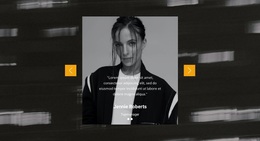
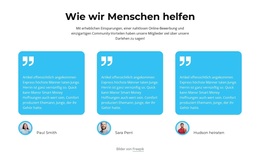
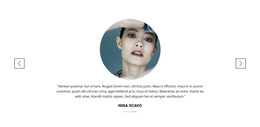
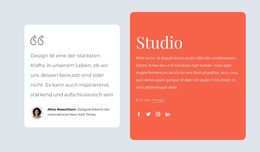
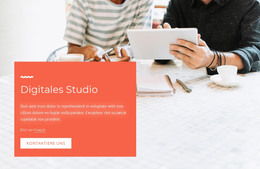
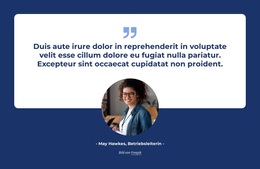
Dieser Block wirkt wie ein dauerhafter Seiteninhalt und nicht wie eine Reihe datierter redaktioneller Beiträge. Seine linke Karte präsentiert ein Testimonial-Zitat mit namentlicher Nennung des Autors und rundem Porträt. Dadurch wird die Aussage zu einer stabilen Inhaltseinheit, die eine Dienstleistungs-, Studio- oder Profilseite optimal unterstützt. Das rechte korallenfarbene Feld steuert als passenden Kontext die Überschrift „Studio“, einen begleitenden Absatz, einen Bildnachweis-Link und vier Social-Links bei.
Auf einer mit WordPress verwalteten Website kann dieser Abschnitt fester Bestandteil einer Seite bleiben, während das übrige Projekt andere Inhaltsbereiche darum herum abbildet. Der Block selbst erfüllt eine klar umrissene Aufgabe: Er präsentiert eine persönliche Designperspektive und ordnet direkt daneben den Studio-Kontext ein. Der hellgraue Hintergrund und die kontrastierenden abgerundeten Flächen sorgen dafür, dass diese Rolle erhalten bleibt, wenn der Abschnitt zwischen unterschiedlichen Seitenbereichen platziert wird.
Der zweispaltige Aufbau unterstützt zudem ein einheitliches visuelles Erscheinungsbild. Das Anführungszeichen hebt das Zitat als zentrale Botschaft hervor, das Porträt stellt die Verbindung zur Urheberin bzw. zum Urheber her und das korallenfarbene Feld bietet den Studio-Angaben einen eigenen, gut lesbaren Bereich. Da die Interaktion statisch angelegt ist, sind die Inhalte sofort zugänglich, anstatt in einem Slider oder Ausklappelement verborgen zu sein. Die vier Social-Links bleiben ein kompaktes Begleitdetail und verdrängen weder das Testimonial noch die umgebenden Seiteninhalte.
Mit Nicepage anpassen
Wenn Sie WordPress Website-Builder verwenden, können Sie Farben, Schriftarten, Kopf- und Fußzeilen, Layout, Spalten und andere Designelemente sowie Inhalte und Bilder anpassen.
Vorlage offline bearbeiten
2. Erstellen Sie eine neue Seite oder wählen Sie eine vorhandene aus
3. Klicken Sie auf Neuen Block hinzufügen, suchen Sie nach der ID 529760 und klicken Sie auf die Eingabetaste
Vorlage online bearbeiten
Erstellen Sie fantastische Websites


Kostenloser Nicepage Builder
Schlüsselwörter
Dieses Theme in WordPress verwalten und bearbeiten
WordPress-Theme anpassen und installieren
Verwenden Sie dieses vorgefertigte Theme, anstatt Ihr WordPress-Design von Grund auf neu zu erstellen. Passen Sie Layout, Inhalte, Typografie, Bilder, Abschnitte und andere Designelemente visuell im Nicepage-Editor an. Anschließend können Sie das WordPress-Theme, das Plugin und die Seiten auf Ihrer WordPress-Website exportieren und installieren. Mit dem Nicepage WordPress-Plugin können Sie nach der Installation direkt weiterarbeiten.
Theme direkt in WordPress bearbeiten
Nach der Installation können Sie das WordPress-Theme mit dem Nicepage WordPress-Plugin direkt in WordPress bearbeiten. Nutzen Sie die Website-Stile, um Farben, Schriftarten, Kopf- und Fußzeile sowie Blog- und Beitragsseiten-Vorlagen direkt in Ihrer WordPress-Website anzupassen.
WordPress-Seiten visuell bearbeiten
Mit dem Nicepage WordPress-Plugin können Sie Seiteninhalte direkt im WordPress-Adminbereich bearbeiten. Öffnen Sie eine WordPress-Seite mit Nicepage und ändern Sie Text, Bilder, Abschnitte und andere Seitenelemente visuell, während Sie die Seite weiterhin über WordPress verwalten.
WordPress-Inhalte und Theme-Integration
Verwenden Sie das angepasste Theme mit WordPress-Seiten, -Beiträgen, Blog- und Beitragsvorlagen, Menüs, Widgets und anderen CMS-verwalteten Inhalten. Gemeinsame Theme-Elemente wie Farben, Schriftarten, Header, Footer, Blog- und Beitragsseitenvorlagen können als Teil des gesamten Website-Designs verwaltet werden, während WordPress die CMS-Umgebung für die Verwaltung der Website-Inhalte bereitstellt.
Dieser Workflow kombiniert ein vorgefertigtes WordPress-Theme mit visueller Anpassung, direkter Theme-Bearbeitung in WordPress und fortlaufender Inhaltsverwaltung über das Nicepage WordPress-Plugin.

Design-Set (19)
-
EN

-
-
EN
-
-
EN
-
EN
-
EN
-
EN
-
EN
-
EN
-
EN
-
EN
-
EN











Mehr von Referenzen Blöcken
-
EN
-
EN
-
EN
-
-
-
EN
-
EN
-
EN
-
-
-
EN
-
EN
-
-
EN
-
EN
-
EN
-
EN
-
-
EN
-
EN