Kontaktinfoblock WordPress-Theme


Beständige Kontaktinhalte für eine über WordPress verwaltete Seite
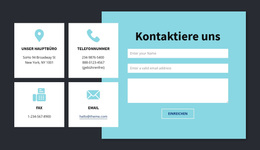
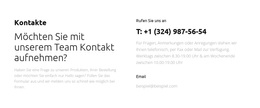
Der Block wirkt in erster Linie wie ein dauerhafter Kontaktbereich und nicht wie eine Reihe datierter redaktioneller Beiträge. Vier Karten bieten feste Kommunikationsangaben: Büro, Telefon, Fax und E-Mail. Durch ihre 2x2-Anordnung bleiben die Informationen auf einer über WordPress verwalteten Seite kompakt und leicht erfassbar. Durch das Ersetzen der Beispielwerte lassen sich die Angaben der Organisation aktualisieren, ohne das grundlegende Inhaltsmuster des Abschnitts zu verändern.
Das angrenzende cyanfarbene Bedienfeld nimmt die von Besuchern übermittelten Informationen auf. Seine Überschrift „Kontaktieren Sie uns“ leitet Felder für Name, E-Mail und Nachricht ein, und die umrandete Schaltfläche „Absenden“ markiert den Interaktionspunkt für Antworten. Dadurch erhält der Abschnitt zwei sich ergänzende Aufgaben im Seiteninhalt: Ein Teil hilft Besuchern beim Finden eines vorhandenen Kanals, während der andere das Senden einer neuen Anfrage ermöglicht. Der anthrazitfarbene Hintergrund und die weißen Kartenoberflächen halten diese Rollen visuell klar getrennt.
Innerhalb eines auf WordPress ausgerichteten Projekts kann dieser Block einen festen Kontaktbereich einnehmen, während andere Seiten oder CMS-verwaltete Inhalte Dienstleistungen, Beiträge, Produkte oder umfassendere Website-Informationen abdecken. Der Abschnitt sollte als Seiteninhalt verstanden werden, der sich in dieses Umfeld einfügt, nicht als vollständiges Theme. Sein praktischer Mehrwert liegt in der spezifischen Anordnung von vier Kommunikationskarten und einem zielgerichteten Formular, wodurch überall dort, wo der Kontaktabschnitt benötigt wird, eine einheitliche visuelle Linie gewahrt bleibt.
Mit Nicepage anpassen
Wenn Sie WordPress Website-Builder verwenden, können Sie Farben, Schriftarten, Kopf- und Fußzeilen, Layout, Spalten und andere Designelemente sowie Inhalte und Bilder anpassen.
Vorlage offline bearbeiten
2. Erstellen Sie eine neue Seite oder wählen Sie eine vorhandene aus
3. Klicken Sie auf Neuen Block hinzufügen, suchen Sie nach der ID 287675 und klicken Sie auf die Eingabetaste
Vorlage online bearbeiten
Erstellen Sie fantastische Websites


Kostenloser Nicepage Builder
Schlüsselwörter
Dieses Theme in WordPress verwalten und bearbeiten
WordPress-Theme anpassen und installieren
Verwenden Sie dieses vorgefertigte Theme, anstatt Ihr WordPress-Design von Grund auf neu zu erstellen. Passen Sie Layout, Inhalte, Typografie, Bilder, Abschnitte und andere Designelemente visuell im Nicepage-Editor an. Anschließend können Sie das WordPress-Theme, das Plugin und die Seiten auf Ihrer WordPress-Website exportieren und installieren. Mit dem Nicepage WordPress-Plugin können Sie nach der Installation direkt weiterarbeiten.
Theme direkt in WordPress bearbeiten
Nach der Installation können Sie das WordPress-Theme mit dem Nicepage WordPress-Plugin direkt in WordPress bearbeiten. Nutzen Sie die Website-Stile, um Farben, Schriftarten, Kopf- und Fußzeile sowie Blog- und Beitragsseiten-Vorlagen direkt in Ihrer WordPress-Website anzupassen.
WordPress-Seiten visuell bearbeiten
Mit dem Nicepage WordPress-Plugin können Sie Seiteninhalte direkt im WordPress-Adminbereich bearbeiten. Öffnen Sie eine WordPress-Seite mit Nicepage und ändern Sie Text, Bilder, Abschnitte und andere Seitenelemente visuell, während Sie die Seite weiterhin über WordPress verwalten.
WordPress-Inhalte und Theme-Integration
Verwenden Sie das angepasste Theme mit WordPress-Seiten, -Beiträgen, Blog- und Beitragsvorlagen, Menüs, Widgets und anderen CMS-verwalteten Inhalten. Gemeinsame Theme-Elemente wie Farben, Schriftarten, Header, Footer, Blog- und Beitragsseitenvorlagen können als Teil des gesamten Website-Designs verwaltet werden, während WordPress die CMS-Umgebung für die Verwaltung der Website-Inhalte bereitstellt.
Dieser Workflow kombiniert ein vorgefertigtes WordPress-Theme mit visueller Anpassung, direkter Theme-Bearbeitung in WordPress und fortlaufender Inhaltsverwaltung über das Nicepage WordPress-Plugin.

Mehr von Kontakte Blöcken
-

-
EN
-
-
EN
-
EN
-
-
EN
-