Traditionelle Kochkurse WordPress-Theme



Eine beständige Lektionseinführung für über WordPress verwaltete Seiteninhalte
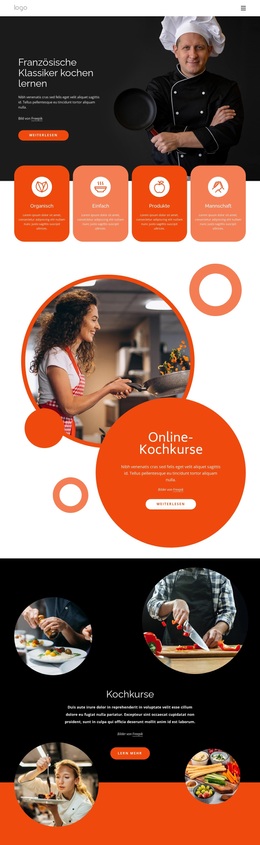
Die Überschrift „Klassiker der französischen Küche kochen lernen“ und der zugehörige Begleitabsatz wirken wie beständiger Seiteninhalt und nicht wie eine Reihe datierter redaktioneller Beiträge. Der Weiterlesen-CTA bietet einen Weg zu weiteren Lektionsinformationen, während das Foto eines Kochs einen unmittelbaren visuellen Bezug zum Thema liefert. Zusammen verleihen diese Elemente dem Block eine klare inhaltliche Rolle, die sich in eine über WordPress verwaltete Seite einfügen lässt, ohne den Bereich selbst zu einem vollständigen Theme zu machen.
Die zweispaltige Anordnung hält Aussage und Handlungsaufforderung links zusammen und reserviert die rechte Seite für ein großes Bild. Diese Beziehung ist von Vorteil, wenn das umfassendere Projekt einen einheitlichen Einführungsbereich für Kochunterricht benötigt, während separate Bereiche Kursbeschreibungen, Zeitpläne, Erfahrungsberichte oder Kontaktdaten aufnehmen. Der dunkle, anthrazitfarbene Hintergrund, der weiße Text und der orangefarbene, abgerundete Button können als feste visuelle Elemente des Bereichs bestehen bleiben, wenn die umgebende Website weiter wächst.
Diese WordPress-orientierte Interpretation betont veröffentlichungsfähige Seiteninhalte und einen wiederverwendbaren visuellen Bereich. Durch die statische Interaktion des Blocks ergibt sich seine Funktion aus der Beziehung zwischen Lektionsüberschrift, erläuterndem Text, CTA und dem Kochfoto – nicht aus einem dynamischen Inhalts-Feed. Dadurch kann er eine beständige Einführung in die französische Küche innerhalb einer größeren, per CMS verwalteten Website bereitstellen und gleichzeitig seine eigenen, klar definierten Grenzen wahren.
Mit Nicepage anpassen
Wenn Sie WordPress Website-Builder verwenden, können Sie Farben, Schriftarten, Kopf- und Fußzeilen, Layout, Spalten und andere Designelemente sowie Inhalte und Bilder anpassen.
Vorlage offline bearbeiten
2. Erstellen Sie eine neue Seite oder wählen Sie eine vorhandene aus
3. Klicken Sie auf Neuen Block hinzufügen, suchen Sie nach der ID 3158315 und klicken Sie auf die Eingabetaste
Vorlage online bearbeiten
Erstellen Sie fantastische Websites


Kostenloser Nicepage Builder
Schlüsselwörter
Dieses Theme in WordPress verwalten und bearbeiten
WordPress-Theme anpassen und installieren
Verwenden Sie dieses vorgefertigte Theme, anstatt Ihr WordPress-Design von Grund auf neu zu erstellen. Passen Sie Layout, Inhalte, Typografie, Bilder, Abschnitte und andere Designelemente visuell im Nicepage-Editor an. Anschließend können Sie das WordPress-Theme, das Plugin und die Seiten auf Ihrer WordPress-Website exportieren und installieren. Mit dem Nicepage WordPress-Plugin können Sie nach der Installation direkt weiterarbeiten.
Theme direkt in WordPress bearbeiten
Nach der Installation können Sie das WordPress-Theme mit dem Nicepage WordPress-Plugin direkt in WordPress bearbeiten. Nutzen Sie die Website-Stile, um Farben, Schriftarten, Kopf- und Fußzeile sowie Blog- und Beitragsseiten-Vorlagen direkt in Ihrer WordPress-Website anzupassen.
WordPress-Seiten visuell bearbeiten
Mit dem Nicepage WordPress-Plugin können Sie Seiteninhalte direkt im WordPress-Adminbereich bearbeiten. Öffnen Sie eine WordPress-Seite mit Nicepage und ändern Sie Text, Bilder, Abschnitte und andere Seitenelemente visuell, während Sie die Seite weiterhin über WordPress verwalten.
WordPress-Inhalte und Theme-Integration
Verwenden Sie das angepasste Theme mit WordPress-Seiten, -Beiträgen, Blog- und Beitragsvorlagen, Menüs, Widgets und anderen CMS-verwalteten Inhalten. Gemeinsame Theme-Elemente wie Farben, Schriftarten, Header, Footer, Blog- und Beitragsseitenvorlagen können als Teil des gesamten Website-Designs verwaltet werden, während WordPress die CMS-Umgebung für die Verwaltung der Website-Inhalte bereitstellt.
Dieser Workflow kombiniert ein vorgefertigtes WordPress-Theme mit visueller Anpassung, direkter Theme-Bearbeitung in WordPress und fortlaufender Inhaltsverwaltung über das Nicepage WordPress-Plugin.

Mehr von Essen & Restaurant Blöcken
-
EN
-
EN

-
-
EN
-
EN
-
-
-
-
EN
-
-
-
EN
-
EN
-
EN
-
-
-
-
EN
-
-



Mehr von Text auf Bild Blöcken
-
EN
-
-
EN
-
-
EN
-
EN
-
-
EN
-
-
EN
-
-
-
EN
-
EN
-
EN
-
EN
-
-
EN
-
-