Unser Menü WordPress-Theme


Beständige Gerichts-Inhalte für einen WordPress-verwalteten Produktbereich
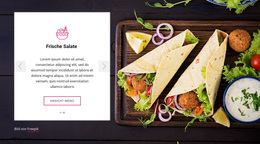
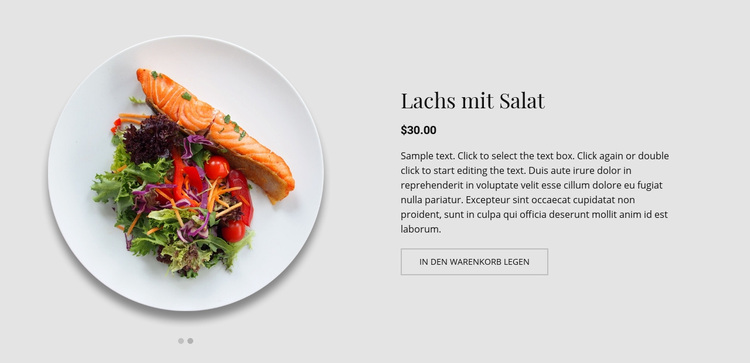
Der Block wirkt wie beständiger Produktinhalt und nicht wie ein zeitkritisches redaktionelles Element. „Lachs mit Salat“ kennzeichnet das vorgestellte Angebot, das Karussell mit zwei Slides liefert passende Food-Fotos, und die rechte Spalte gliedert Beschreibung, angezeigten Preis sowie In-den-Warenkorb-Aktion. Auf einer WordPress-verwalteten Seite kann dieses Layout als wiederverwendbarer Produkt- oder Menüabschnitt fungieren, während die restliche Website die umgebenden Inhalte bereitstellt.
Das Zusammenspiel von Bild und Information eignet sich für Seiten, die ein einzelnes Produkt mit visuellem Kontext und einer direkten Kaufoption präsentieren möchten. Das Karussell fungiert als eigenständiger Medienbereich, während die Produktdetails eine separate Inhaltsgruppe bilden, die sich bearbeiten oder austauschen lässt, ohne die zweispaltige Grundstruktur zu verändern. Der Beispielpreis von 30,00 $ und der Platzhaltertext sind als editierbare Demoinhalte und nicht als dauerhaftes Angebot zu verstehen.
Eine Interpretation im Rahmen eines WordPress-Themes konzentriert sich daher darauf, wie sich dieser Abschnitt in eine CMS-verwaltete Seite einfügt – und nicht darauf, dass der Block bereits ein vollständiges Theme darstellt oder dass bestimmte Beiträge, Kategorien oder E-Commerce-Datensätze bereits existieren. Die kreisrunde Bildgestaltung und die Serifenschrift in der Überschrift bleiben als visuelle Elemente erhalten, während verwandte Speisekarten- oder Produktinhalte an anderer Stelle im Projekt verwaltet werden. Die In-den-Warenkorb-Schaltfläche bildet den klaren handlungsorientierten Schlusspunkt des Abschnitts.
Mit Nicepage anpassen
Wenn Sie WordPress Website-Builder verwenden, können Sie Farben, Schriftarten, Kopf- und Fußzeilen, Layout, Spalten und andere Designelemente sowie Inhalte und Bilder anpassen.
Vorlage offline bearbeiten
2. Erstellen Sie eine neue Seite oder wählen Sie eine vorhandene aus
3. Klicken Sie auf Neuen Block hinzufügen, suchen Sie nach der ID 96526 und klicken Sie auf die Eingabetaste
Vorlage online bearbeiten
Erstellen Sie fantastische Websites


Kostenloser Nicepage Builder
Schlüsselwörter
Dieses Theme in WordPress verwalten und bearbeiten
WordPress-Theme anpassen und installieren
Verwenden Sie dieses vorgefertigte Theme, anstatt Ihr WordPress-Design von Grund auf neu zu erstellen. Passen Sie Layout, Inhalte, Typografie, Bilder, Abschnitte und andere Designelemente visuell im Nicepage-Editor an. Anschließend können Sie das WordPress-Theme, das Plugin und die Seiten auf Ihrer WordPress-Website exportieren und installieren. Mit dem Nicepage WordPress-Plugin können Sie nach der Installation direkt weiterarbeiten.
Theme direkt in WordPress bearbeiten
Nach der Installation können Sie das WordPress-Theme mit dem Nicepage WordPress-Plugin direkt in WordPress bearbeiten. Nutzen Sie die Website-Stile, um Farben, Schriftarten, Kopf- und Fußzeile sowie Blog- und Beitragsseiten-Vorlagen direkt in Ihrer WordPress-Website anzupassen.
WordPress-Seiten visuell bearbeiten
Mit dem Nicepage WordPress-Plugin können Sie Seiteninhalte direkt im WordPress-Adminbereich bearbeiten. Öffnen Sie eine WordPress-Seite mit Nicepage und ändern Sie Text, Bilder, Abschnitte und andere Seitenelemente visuell, während Sie die Seite weiterhin über WordPress verwalten.
WordPress-Inhalte und Theme-Integration
Verwenden Sie das angepasste Theme mit WordPress-Seiten, -Beiträgen, Blog- und Beitragsvorlagen, Menüs, Widgets und anderen CMS-verwalteten Inhalten. Gemeinsame Theme-Elemente wie Farben, Schriftarten, Header, Footer, Blog- und Beitragsseitenvorlagen können als Teil des gesamten Website-Designs verwaltet werden, während WordPress die CMS-Umgebung für die Verwaltung der Website-Inhalte bereitstellt.
Dieser Workflow kombiniert ein vorgefertigtes WordPress-Theme mit visueller Anpassung, direkter Theme-Bearbeitung in WordPress und fortlaufender Inhaltsverwaltung über das Nicepage WordPress-Plugin.

Mehr von Essen & Restaurant Blöcken
-
EN
-

-
-
-
EN
-
EN
-
-
-
EN
-
-
EN
-
EN
-
EN
-
-
EN
-
EN
-
EN
-
-
-






Mehr von Schieberegler Blöcken
-

-
EN
-
EN
-
EN
-
EN
-
-
-
EN
-
-
EN
-
EN
-
EN
-
-
EN
-
EN
-
-
EN
-
EN
-
EN
-
EN