Bestes Gemüse zum täglichen Essen WordPress-Theme


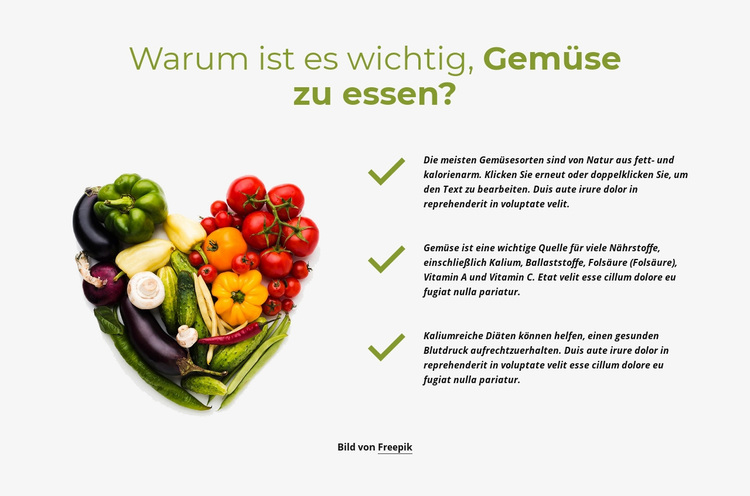
Ein veröffentlichungsreifer Ernährungsabschnitt mit drei klaren Vorteilen
Die Frage-Überschrift verleiht diesem Abschnitt ein klares Thema für den Seiteninhalt, während die drei Aussagen zu Gemüse als erläuternde Stütze dienen. In der visuellen Anordnung nimmt ein großes Gemüsebild die linke Seite ein, während die Punkte rechts eine vertikale Spalte bilden. Jeder Punkt ist mit einem grünen Häkchen-Symbol versehen, was ein wiederkehrendes Muster schafft und Lesenden hilft, die Informationen schnell als einzelne Vorteile zu erfassen. Der weiße Hintergrund, olivgrüne Akzente und großzügige Abstände halten Bild und Text im Gleichgewicht, ohne Interaktionen oder unnötige Informationsdichte einzuführen.
In einem mit WordPress verwalteten Projekt kann dieser Block als wiederverwendbarer Abschnitt auf einer Seite zu den Themen Ernährung, Essen, Gastronomie oder gesunde Ernährung dienen. Sein Inhalt wirkt wie zeitloses Informationsmaterial und nicht wie ein zeitkritischer Beitrag, sodass er Teil einer beständigen Seite bleiben kann, während um ihn herum weitere Website-Inhalte entstehen. Die zentrierte Überschrift führt in das Thema ein, das Bild liefert unmittelbaren visuellen Kontext und die drei Aussagen vermitteln die Details. Die Nachweiszeile kann als Teil des Bildnachweises unter der Hauptanordnung verbleiben. WordPress bietet dabei das Seiten- und Veröffentlichungsumfeld, während dieser Abschnitt seine fokussierte inhaltliche Funktion und visuelle Struktur beibehält.
Mit Nicepage anpassen
Wenn Sie WordPress Website-Builder verwenden, können Sie Farben, Schriftarten, Kopf- und Fußzeilen, Layout, Spalten und andere Designelemente sowie Inhalte und Bilder anpassen.
Vorlage offline bearbeiten
2. Erstellen Sie eine neue Seite oder wählen Sie eine vorhandene aus
3. Klicken Sie auf Neuen Block hinzufügen, suchen Sie nach der ID 153941 und klicken Sie auf die Eingabetaste
Vorlage online bearbeiten
Erstellen Sie fantastische Websites


Kostenloser Nicepage Builder
Schlüsselwörter
Dieses Theme in WordPress verwalten und bearbeiten
WordPress-Theme anpassen und installieren
Verwenden Sie dieses vorgefertigte Theme, anstatt Ihr WordPress-Design von Grund auf neu zu erstellen. Passen Sie Layout, Inhalte, Typografie, Bilder, Abschnitte und andere Designelemente visuell im Nicepage-Editor an. Anschließend können Sie das WordPress-Theme, das Plugin und die Seiten auf Ihrer WordPress-Website exportieren und installieren. Mit dem Nicepage WordPress-Plugin können Sie nach der Installation direkt weiterarbeiten.
Theme direkt in WordPress bearbeiten
Nach der Installation können Sie das WordPress-Theme mit dem Nicepage WordPress-Plugin direkt in WordPress bearbeiten. Nutzen Sie die Website-Stile, um Farben, Schriftarten, Kopf- und Fußzeile sowie Blog- und Beitragsseiten-Vorlagen direkt in Ihrer WordPress-Website anzupassen.
WordPress-Seiten visuell bearbeiten
Mit dem Nicepage WordPress-Plugin können Sie Seiteninhalte direkt im WordPress-Adminbereich bearbeiten. Öffnen Sie eine WordPress-Seite mit Nicepage und ändern Sie Text, Bilder, Abschnitte und andere Seitenelemente visuell, während Sie die Seite weiterhin über WordPress verwalten.
WordPress-Inhalte und Theme-Integration
Verwenden Sie das angepasste Theme mit WordPress-Seiten, -Beiträgen, Blog- und Beitragsvorlagen, Menüs, Widgets und anderen CMS-verwalteten Inhalten. Gemeinsame Theme-Elemente wie Farben, Schriftarten, Header, Footer, Blog- und Beitragsseitenvorlagen können als Teil des gesamten Website-Designs verwaltet werden, während WordPress die CMS-Umgebung für die Verwaltung der Website-Inhalte bereitstellt.
Dieser Workflow kombiniert ein vorgefertigtes WordPress-Theme mit visueller Anpassung, direkter Theme-Bearbeitung in WordPress und fortlaufender Inhaltsverwaltung über das Nicepage WordPress-Plugin.


Mehr von Essen & Restaurant Blöcken
-
-
EN

-
EN
-
EN
-
EN
-
EN
-
-
-
EN
-
EN
-
EN
-
EN
-
-
EN
-
EN
-
EN
-
EN
-
-
EN
-




Mehr von Netzrepeater Blöcken
-
EN
-
EN
-
-
EN
-
EN
-
EN
-
-
EN
-
-
EN
-
EN
-
-
-
-
-
EN
-
-
EN
-
EN
-
EN