Modellvergleich WordPress-Theme


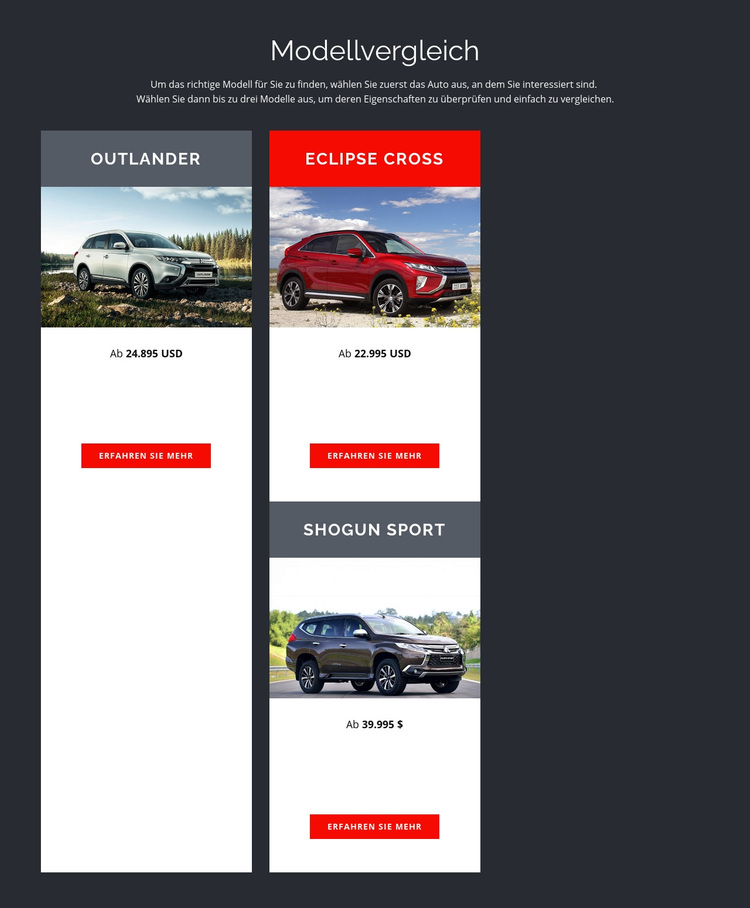
Beständige Modellinhalte auf einer WordPress-verwalteten Seite
Die Überschrift „Modellvergleich“ und der begleitende Absatz lassen diesen Bereich wie beständige Produktinformationen wirken statt wie einen zeitkritischen redaktionellen Feed. Darunter organisieren drei parallele Karten den Outlander, Eclipse Cross und Shogun Sport als zusammenhängenden Seiteninhalt. Jedes Modell verfügt über ein Fahrzeugbild, eine Einstiegspreis-Zeile, eine Liste mit vier Ausstattungsmerkmalen und eine „Mehr erfahren“-Aktion, sodass der Abschnitt bei der Einbindung in eine WordPress-verwaltete Seite dasselbe visuelle und inhaltliche Schema beibehält.
Die inhaltliche Rolle des Blocks wird durch sein Layout unterstützt. Der dunkelanthrazitfarbene Hintergrund grenzt den Vergleichsbereich von den umliegenden Seiteninhalten ab, während die weißen Karten jedem Modell eine gut lesbare Fläche verleihen. Farbige Titelbänder kennzeichnen die Alternativen, und die einheitliche Anordnung sorgt für eine durchgängige Präsentation, während umliegende Seiten oder Bereiche weitere Fahrzeuginformationen bereitstellen. Die angezeigten Preise und Ausstattungseinträge bilden den Vergleichsinhalt der Karte und können je nach Projektanforderung ausgetauscht oder gepflegt werden.
Eine WordPress-orientierte Umsetzung kann diesen Bereich in umfassendere Seiteninhalte integrieren, während das übergeordnete Projekt Navigation und weitere verwaltete Inhalte übernimmt. Nicepage unterstützt die Bearbeitung von Seiteninhalten über seinen WordPress-Workflow, der Block selbst bleibt jedoch ein fokussierter visueller Bereich. Sein Hauptwert liegt in der strukturierten Gegenüberstellung dreier Modelldatensätze und deren wiederkehrender Darstellung, nicht in Theme-Architekturen oder CMS-Strukturen.
Mit Nicepage anpassen
Wenn Sie WordPress Website-Builder verwenden, können Sie Farben, Schriftarten, Kopf- und Fußzeilen, Layout, Spalten und andere Designelemente sowie Inhalte und Bilder anpassen.
Vorlage offline bearbeiten
2. Erstellen Sie eine neue Seite oder wählen Sie eine vorhandene aus
3. Klicken Sie auf Neuen Block hinzufügen, suchen Sie nach der ID 89220 und klicken Sie auf die Eingabetaste
Vorlage online bearbeiten
Erstellen Sie fantastische Websites


Kostenloser Nicepage Builder
Schlüsselwörter
Dieses Theme in WordPress verwalten und bearbeiten
WordPress-Theme anpassen und installieren
Verwenden Sie dieses vorgefertigte Theme, anstatt Ihr WordPress-Design von Grund auf neu zu erstellen. Passen Sie Layout, Inhalte, Typografie, Bilder, Abschnitte und andere Designelemente visuell im Nicepage-Editor an. Anschließend können Sie das WordPress-Theme, das Plugin und die Seiten auf Ihrer WordPress-Website exportieren und installieren. Mit dem Nicepage WordPress-Plugin können Sie nach der Installation direkt weiterarbeiten.
Theme direkt in WordPress bearbeiten
Nach der Installation können Sie das WordPress-Theme mit dem Nicepage WordPress-Plugin direkt in WordPress bearbeiten. Nutzen Sie die Website-Stile, um Farben, Schriftarten, Kopf- und Fußzeile sowie Blog- und Beitragsseiten-Vorlagen direkt in Ihrer WordPress-Website anzupassen.
WordPress-Seiten visuell bearbeiten
Mit dem Nicepage WordPress-Plugin können Sie Seiteninhalte direkt im WordPress-Adminbereich bearbeiten. Öffnen Sie eine WordPress-Seite mit Nicepage und ändern Sie Text, Bilder, Abschnitte und andere Seitenelemente visuell, während Sie die Seite weiterhin über WordPress verwalten.
WordPress-Inhalte und Theme-Integration
Verwenden Sie das angepasste Theme mit WordPress-Seiten, -Beiträgen, Blog- und Beitragsvorlagen, Menüs, Widgets und anderen CMS-verwalteten Inhalten. Gemeinsame Theme-Elemente wie Farben, Schriftarten, Header, Footer, Blog- und Beitragsseitenvorlagen können als Teil des gesamten Website-Designs verwaltet werden, während WordPress die CMS-Umgebung für die Verwaltung der Website-Inhalte bereitstellt.
Dieser Workflow kombiniert ein vorgefertigtes WordPress-Theme mit visueller Anpassung, direkter Theme-Bearbeitung in WordPress und fortlaufender Inhaltsverwaltung über das Nicepage WordPress-Plugin.

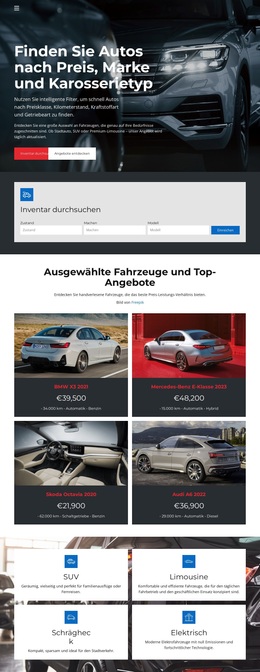
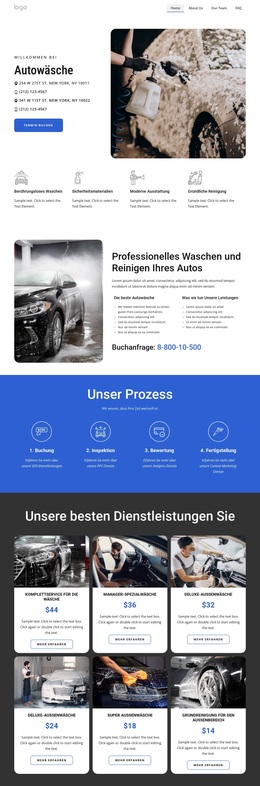
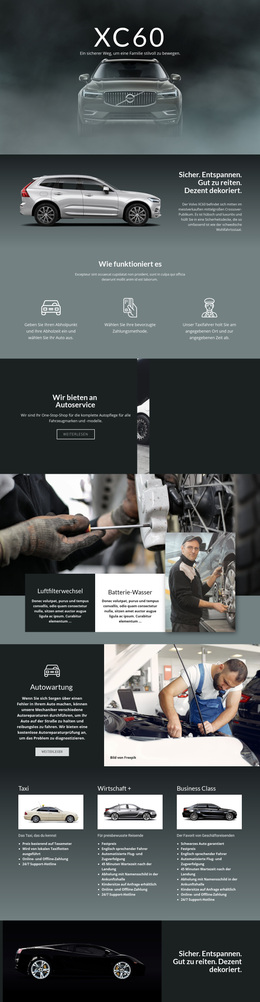

Mehr von Autos & Transport Blöcken
-
-
EN

-
EN
-
-
-
-
-
-
EN
-
-
EN
-
EN
-
-
EN
-
EN
-
EN
-
EN
-
EN
-
EN
-






Mehr von Netzrepeater Blöcken
-
-
EN
-
EN
-
EN
-
-
EN
-
EN
-
EN
-
EN
-
EN
-
EN
-
-
-
-
EN
-
-
-
EN
-
EN
-
EN