Registerkarten mit Informationen WordPress-Theme


Stabiler Über-uns-Inhalt mit separaten Bereichen für Übersicht, Gründer und Mission
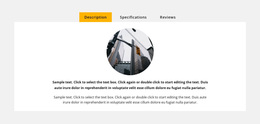
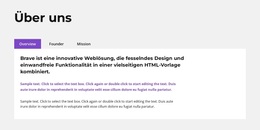
Die zentrierte Überschrift „Mission & Vision“ und die Aussage „Für unsere beste Qualität haben Sie uns gewählt“ wirken wie dauerhafter Informationsgehalt und nicht wie eine zeitkritische Aktualisierung. Die drei Beschriftungen – Übersicht, Gründer und Mission – gliedern diese Informationen dann in zusammengehörige Zustände innerhalb eines einheitlichen visuellen Bereichs. Übersicht ist in der Vorschau aktiv und umfasst eine hervorgehobene Zwischenüberschrift mit zwei Absätzen, während Gründer und Mission separate Bereiche im HTML darstellen.
Für ein WordPress-Projekt eignet sich der Block dadurch hervorragend als fester Abschnitt auf einer Über-uns- oder Unternehmensseite. Der Bereich „Mission“ enthält die Schaltfläche „Produktbewertung schreiben“, sodass diese Aktion direkt an den passenden Inhaltszustand gekoppelt bleibt, während die anderen Bereiche Erklärungen und Kontext liefern. Die inhaltliche Verknüpfung des Blocks wiegt schwerer als jede CMS-spezifische Komponente: Die Seite behält den visuellen Abschnitt bei, während das restliche Projekt andere publizierbare Inhalte drumherum verwaltet.
Der hellgraue Hintergrund, der weiße Inhaltsbereich, der lavendelfarbene Aktivzustand und der linksbündige Text verleihen dem Abschnitt ein stimmiges Erscheinungsbild, das sich problemlos in eine übergeordnete Theme-Gestaltung einfügt. Andere über WordPress verwaltete Seiten können Angebote, Kontaktmöglichkeiten oder redaktionelle Beiträge bereitstellen, ohne die Funktion dieses Blocks zu verändern. Auf diese Weise eingesetzt fungiert der Abschnitt als wiederverwendbarer Inhaltsbereich innerhalb des Seitenlayouts – nicht als vollständiges WordPress-Theme oder eine Ansammlung von CMS-Beiträgen.
Mit Nicepage anpassen
Wenn Sie WordPress Website-Builder verwenden, können Sie Farben, Schriftarten, Kopf- und Fußzeilen, Layout, Spalten und andere Designelemente sowie Inhalte und Bilder anpassen.
Vorlage offline bearbeiten
2. Erstellen Sie eine neue Seite oder wählen Sie eine vorhandene aus
3. Klicken Sie auf Neuen Block hinzufügen, suchen Sie nach der ID 1423028 und klicken Sie auf die Eingabetaste
Vorlage online bearbeiten
Erstellen Sie fantastische Websites


Kostenloser Nicepage Builder
Schlüsselwörter
Dieses Theme in WordPress verwalten und bearbeiten
WordPress-Theme anpassen und installieren
Verwenden Sie dieses vorgefertigte Theme, anstatt Ihr WordPress-Design von Grund auf neu zu erstellen. Passen Sie Layout, Inhalte, Typografie, Bilder, Abschnitte und andere Designelemente visuell im Nicepage-Editor an. Anschließend können Sie das WordPress-Theme, das Plugin und die Seiten auf Ihrer WordPress-Website exportieren und installieren. Mit dem Nicepage WordPress-Plugin können Sie nach der Installation direkt weiterarbeiten.
Theme direkt in WordPress bearbeiten
Nach der Installation können Sie das WordPress-Theme mit dem Nicepage WordPress-Plugin direkt in WordPress bearbeiten. Nutzen Sie die Website-Stile, um Farben, Schriftarten, Kopf- und Fußzeile sowie Blog- und Beitragsseiten-Vorlagen direkt in Ihrer WordPress-Website anzupassen.
WordPress-Seiten visuell bearbeiten
Mit dem Nicepage WordPress-Plugin können Sie Seiteninhalte direkt im WordPress-Adminbereich bearbeiten. Öffnen Sie eine WordPress-Seite mit Nicepage und ändern Sie Text, Bilder, Abschnitte und andere Seitenelemente visuell, während Sie die Seite weiterhin über WordPress verwalten.
WordPress-Inhalte und Theme-Integration
Verwenden Sie das angepasste Theme mit WordPress-Seiten, -Beiträgen, Blog- und Beitragsvorlagen, Menüs, Widgets und anderen CMS-verwalteten Inhalten. Gemeinsame Theme-Elemente wie Farben, Schriftarten, Header, Footer, Blog- und Beitragsseitenvorlagen können als Teil des gesamten Website-Designs verwaltet werden, während WordPress die CMS-Umgebung für die Verwaltung der Website-Inhalte bereitstellt.
Dieser Workflow kombiniert ein vorgefertigtes WordPress-Theme mit visueller Anpassung, direkter Theme-Bearbeitung in WordPress und fortlaufender Inhaltsverwaltung über das Nicepage WordPress-Plugin.

Design-Set (14)
-
EN

-
EN
-
EN
-
EN
-
EN
-
EN
-
EN
-
EN
-
EN
-
EN
-
EN









Mehr von Wirtschaftsrecht Blöcken
-
-
-
EN
-
-
-
EN
-
-
-
-
-
EN
-
-
EN
-
EN
-
EN
-
EN
-
EN
-
EN
-
EN
-
EN








Mehr von Registerkarten Blöcken
-
EN
-
EN
-
EN
-
EN
-
EN
-
EN
-
EN
-
EN
-
EN
-
EN
-
EN
-
EN
-
EN
-
EN
-
EN
-
EN
-
EN
-
EN
-
EN
-
EN