Wohnmobilreisen Vorlage


Ein überlappendes Bildpaar verleiht diesem Reisebereich eine markante Ausrichtung
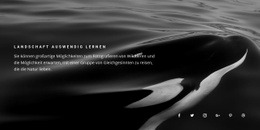
Der Bereich kombiniert ein großes Waldfoto mit Campervan mit einem kleineren Bild, das eine Person am Wasser und Vögel zeigt. Statt die Bilder als gleichwertige Kacheln anzuordnen, überlappt das kleinere Foto die linke Seite des größeren Bildes und schafft so eine vielschichtige Reiseszene mit spürbarer Bewegung und Raumwirkung. Eine kurze graue Bildunterschrift befindet sich unter dem kleineren Bild, während drei Social-Media-Links die Komposition nach rechts fortführen.
Diese Kombination macht den Block zu einer überzeugenden Wahl, wenn eine Seite mehr visuelle Präsenz benötigt als ein schlichtes zentriertes Bild mit Textabsatz. Das große Foto erzeugt sofort Atmosphäre, das zweite Bild setzt ein kontrastierendes Entdeckerdetail, und die Bildunterschrift sorgt für eine reflektierte Note, ohne den Bereich mit dichtem Text zu überladen. Großzügiger Weißraum hält das Arrangement ruhig und stellt sicher, dass die überlappende Kante gut zur Geltung kommt.
Die warme Bildstimmung und der gelborange Social-Media-Akzent sorgen für zusätzliche Eigenständigkeit, ohne auf schwere Dekorationen zurückzugreifen. Dieses Design eignet sich für einen Reiseeinstieg, eine Outdoor-Reportage oder ein stimmungsvolles Highlight mitten auf der Seite, bei dem die Bildwelt im Vordergrund steht und der Text eine begleitende Rolle übernimmt. Genau das Zusammenspiel der beiden Fotos, der versetzten Bildunterschrift und der rechts platzierten Links macht diesen Block zu einer lohnenden Wahl gegenüber traditionellen Reisebereichen.
Mit Nicepage anpassen
Wenn Sie Template Builder verwenden, können Sie Farben, Schriftarten, Kopf- und Fußzeilen, Layout, Spalten und andere Designelemente sowie Inhalte und Bilder anpassen.
Vorlage offline bearbeiten
2. Erstellen Sie eine neue Seite oder wählen Sie eine vorhandene aus
3. Klicken Sie auf Neuen Block hinzufügen, suchen Sie nach der ID 996224 und klicken Sie auf die Eingabetaste
Vorlage online bearbeiten
Erstellen Sie fantastische Websites


Kostenloser Nicepage Builder
Schlüsselwörter
Mit einer fertigen Vorlage beginnen
Design für eine neue Seite auswählen
Verwenden Sie eine fertige Vorlage als Ausgangspunkt, anstatt jede Seite von Grund auf neu zu erstellen. Wenn Sie in Nicepage eine neue Seite hinzufügen, durchsuchen Sie die verfügbaren Designs, vergleichen Sie verschiedene Layouts und wählen Sie eine Option, die bereits zum allgemeinen Zweck und zur visuellen Ausrichtung Ihres Projekts passt.
Verschiedene Seitendesigns durchsuchen
Erkunden Sie Seitendesigns mithilfe der Suche, thematischer Kategorien, Designsets und der Vorschau der gesamten Seite. Die Sammlung enthält Layouts für verschiedene Themen und Seitenzwecke, sodass Sie Alternativen leichter vergleichen können, bevor Sie ein Design zur Anpassung auswählen.
Ausgewählte Vorlage anpassen
Nachdem Sie ein Design ausgewählt haben, erstellen Sie die Seite und bearbeiten Sie sie anschließend visuell in Nicepage. Ersetzen Sie den Demoinhalt, passen Sie Bilder, Typografie, Farben, Abschnitte und andere Elemente an und passen Sie das fertige Layout an Ihre eigenen Inhalte an, anstatt das Design von Grund auf neu zu erstellen.
Weitere Designrichtungen entdecken
Wenn die erste Option nicht optimal zu Ihrem Projekt passt, kehren Sie zur Designsammlung zurück und vergleichen Sie weitere Vorlagen, bevor Sie sich für ein Layout entscheiden. So ist die Vorlagenbibliothek nicht nur für eine schnellere Seitenerstellung nützlich, sondern auch, um verschiedene visuelle Ansätze zu erkunden und einen passenden Ausgangspunkt für ein neues Projekt zu finden.
Dieser Workflow bietet Ihnen Zugriff auf eine umfangreiche Sammlung vorgefertigter Designs, die Sie auswählen, vergleichen und an die Bedürfnisse jeder neuen Seite oder jedes Projekts anpassen können.


Mehr von Reisen & Hotels Blöcken
-
EN
-

-
EN
-
-
EN
-
EN
-
EN
-
EN
-
EN
-
-
EN
-
EN
-
EN
-
-
EN
-
EN
-
EN
-
EN
-
EN
-
EN




Mehr von Sozial Blöcken
-

-
EN
-
EN
-
EN
-
EN
-
EN
-
EN
-
EN
-
EN
-
-
EN
-
EN
-
EN
-
EN
-
EN
-
EN
-
EN
-
-
EN
-
EN