Kontaktinformationen und Kontaktformular Vorlage


Zwei Kontaktwege in einem ausgewogenen Abschnittsdesign
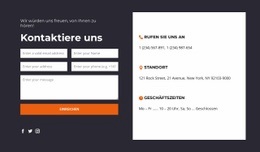
Statt alle Kontaktelemente in einer einzigen vertikalen Liste aneinanderzureihen, kombiniert dieser Abschnitt eine Spalte für praktische Informationen mit einer Spalte für direkte Anfragen. Auf der linken Seite leitet „Kontaktieren Sie uns“ die Angaben zu Postanschrift und Telefon ein, darunter befinden sich vier Social-Media-Icons. Auf der rechten Seite schafft das Zitat „Eine großartige Vision ohne großartige Menschen ist bedeutungslos. Lassen Sie uns zusammenarbeiten.“ eine persönliche Einladung vor dem vertikalen Kontaktformular und dessen Sende-Button. Dieses Zusammenspiel verleiht dem Design deutlich mehr Charakter als ein gewöhnlicher Kontaktbereich aus isoliertem Text und einfachem Formular.
Dieser Aufbau macht den Block zur idealen Wahl, wenn Kontaktdaten auf der Seite dauerhaft präsent bleiben sollen, während Besucher gleichzeitig eine direkte Kontaktmöglichkeit erhalten. Der hellgraue Hintergrund fasst die gesamte Komposition zusammen, großzügiger Weißraum bewahrt die Balance der beiden Spalten und die dezente schwarze Typografie sorgt für beste Lesbarkeit der Angaben. Weiße, rechteckige Eingabefelder mit feinen Konturen definieren das Formular, ohne es optisch zu überladen, während der mattschimmernde goldene Sende-Button einen gezielten Akzent am Interaktionspunkt setzt. Die Reihe mit vier Icons bindet Social-Media-Profile kompakt ein, ohne vom Formular abzulenken. Als vorgefertigtes Abschnittsdesign liegt seine größte Stärke in der harmonischen Verbindung von Kontaktdaten, Social-Links, persönlicher Einladung und Handlungsimpuls – ohne den Anspruch zu erheben, die Struktur der gesamten umliegenden Seite festzulegen.
Mit Nicepage anpassen
Wenn Sie Template Builder verwenden, können Sie Farben, Schriftarten, Kopf- und Fußzeilen, Layout, Spalten und andere Designelemente sowie Inhalte und Bilder anpassen.
Vorlage offline bearbeiten
2. Erstellen Sie eine neue Seite oder wählen Sie eine vorhandene aus
3. Klicken Sie auf Neuen Block hinzufügen, suchen Sie nach der ID 41040 und klicken Sie auf die Eingabetaste
Vorlage online bearbeiten
Erstellen Sie fantastische Websites


Kostenloser Nicepage Builder
Schlüsselwörter
Mit einer fertigen Vorlage beginnen
Design für eine neue Seite auswählen
Verwenden Sie eine fertige Vorlage als Ausgangspunkt, anstatt jede Seite von Grund auf neu zu erstellen. Wenn Sie in Nicepage eine neue Seite hinzufügen, durchsuchen Sie die verfügbaren Designs, vergleichen Sie verschiedene Layouts und wählen Sie eine Option, die bereits zum allgemeinen Zweck und zur visuellen Ausrichtung Ihres Projekts passt.
Verschiedene Seitendesigns durchsuchen
Erkunden Sie Seitendesigns mithilfe der Suche, thematischer Kategorien, Designsets und der Vorschau der gesamten Seite. Die Sammlung enthält Layouts für verschiedene Themen und Seitenzwecke, sodass Sie Alternativen leichter vergleichen können, bevor Sie ein Design zur Anpassung auswählen.
Ausgewählte Vorlage anpassen
Nachdem Sie ein Design ausgewählt haben, erstellen Sie die Seite und bearbeiten Sie sie anschließend visuell in Nicepage. Ersetzen Sie den Demoinhalt, passen Sie Bilder, Typografie, Farben, Abschnitte und andere Elemente an und passen Sie das fertige Layout an Ihre eigenen Inhalte an, anstatt das Design von Grund auf neu zu erstellen.
Weitere Designrichtungen entdecken
Wenn die erste Option nicht optimal zu Ihrem Projekt passt, kehren Sie zur Designsammlung zurück und vergleichen Sie weitere Vorlagen, bevor Sie sich für ein Layout entscheiden. So ist die Vorlagenbibliothek nicht nur für eine schnellere Seitenerstellung nützlich, sondern auch, um verschiedene visuelle Ansätze zu erkunden und einen passenden Ausgangspunkt für ein neues Projekt zu finden.
Dieser Workflow bietet Ihnen Zugriff auf eine umfangreiche Sammlung vorgefertigter Designs, die Sie auswählen, vergleichen und an die Bedürfnisse jeder neuen Seite oder jedes Projekts anpassen können.

Mehr von Kontakt Formular Blöcken
-

-
-
EN
-
EN
-
-
EN
-
-
EN