Unser Werbeplan Vorlage


Ein vier-spaltiger Vergleich bietet mehr Details als separate Tarifkarten
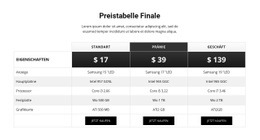
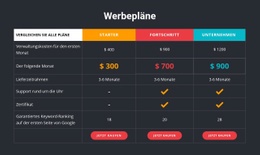
Dieser Abschnitt kombiniert einen zentrierten Titel, eine fotografische Kulisse und einen vier-spaltigen Vergleich, anstatt drei isolierte Karten zu zeigen. Dadurch bleiben dieselben Kriterien über Starter, Advance und Enterprise hinweg einheitlich ausgerichtet, was den Block besonders nützlich macht, wenn Besucher Tarifbedingungen direkt miteinander vergleichen möchten. Sechs Zeilen bieten mehr Substanz als nur reine Preisangaben: Die Tabelle zeigt Kosten für den ersten Monat und Folgemonate, einen Lieferzeitraum von 3–6 Monaten, Support sowie Zertifikatsangaben.
Die angezeigten Werte schaffen eine klare Staffelung vom Starter-Tarif mit anfangs 400 $ und anschließend 300 $ über Advance mit 900 $ und 700 $ bis hin zu Enterprise mit 1.200 $ und 900 $. Die Zahlen sind Teil der präsentierten Beispieldaten des Designs und können für ein finales Projekt angepasst werden. Die farbliche Preishervorhebung in Rosa, Blau und Lila sorgt für optische Differenzierung, während die abgerundeten rosafarbenen Buttons eine einheitliche Aktionsleiste unterhalb der Spalten bilden.
Damit ist der Block eine praktische, vorgefertigte Option für jede Seite, die einen kompakten Tarifvergleich mit starker visueller Rahmung benötigt. Er bietet eine höhere Informationsdichte als eine einfache Reihe von Vorteilskarten, bleibt dabei jedoch ein eigenständiger Abschnitt, dessen umgebende Seite Kontext, Konditionen und den verbindlichen Kaufprozess bereitstellen kann.
Mit Nicepage anpassen
Wenn Sie Template Builder verwenden, können Sie Farben, Schriftarten, Kopf- und Fußzeilen, Layout, Spalten und andere Designelemente sowie Inhalte und Bilder anpassen.
Vorlage offline bearbeiten
2. Erstellen Sie eine neue Seite oder wählen Sie eine vorhandene aus
3. Klicken Sie auf Neuen Block hinzufügen, suchen Sie nach der ID 87251 und klicken Sie auf die Eingabetaste
Vorlage online bearbeiten
Erstellen Sie fantastische Websites


Kostenloser Nicepage Builder
Schlüsselwörter
Mit einer fertigen Vorlage beginnen
Design für eine neue Seite auswählen
Verwenden Sie eine fertige Vorlage als Ausgangspunkt, anstatt jede Seite von Grund auf neu zu erstellen. Wenn Sie in Nicepage eine neue Seite hinzufügen, durchsuchen Sie die verfügbaren Designs, vergleichen Sie verschiedene Layouts und wählen Sie eine Option, die bereits zum allgemeinen Zweck und zur visuellen Ausrichtung Ihres Projekts passt.
Verschiedene Seitendesigns durchsuchen
Erkunden Sie Seitendesigns mithilfe der Suche, thematischer Kategorien, Designsets und der Vorschau der gesamten Seite. Die Sammlung enthält Layouts für verschiedene Themen und Seitenzwecke, sodass Sie Alternativen leichter vergleichen können, bevor Sie ein Design zur Anpassung auswählen.
Ausgewählte Vorlage anpassen
Nachdem Sie ein Design ausgewählt haben, erstellen Sie die Seite und bearbeiten Sie sie anschließend visuell in Nicepage. Ersetzen Sie den Demoinhalt, passen Sie Bilder, Typografie, Farben, Abschnitte und andere Elemente an und passen Sie das fertige Layout an Ihre eigenen Inhalte an, anstatt das Design von Grund auf neu zu erstellen.
Weitere Designrichtungen entdecken
Wenn die erste Option nicht optimal zu Ihrem Projekt passt, kehren Sie zur Designsammlung zurück und vergleichen Sie weitere Vorlagen, bevor Sie sich für ein Layout entscheiden. So ist die Vorlagenbibliothek nicht nur für eine schnellere Seitenerstellung nützlich, sondern auch, um verschiedene visuelle Ansätze zu erkunden und einen passenden Ausgangspunkt für ein neues Projekt zu finden.
Dieser Workflow bietet Ihnen Zugriff auf eine umfangreiche Sammlung vorgefertigter Designs, die Sie auswählen, vergleichen und an die Bedürfnisse jeder neuen Seite oder jedes Projekts anpassen können.

Mehr von Tabelle Blöcken
-
EN

-
-
-
EN
-
-
EN
-
EN
-