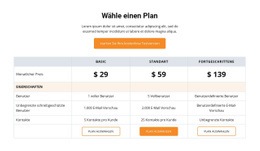
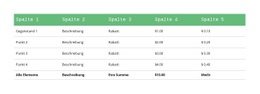
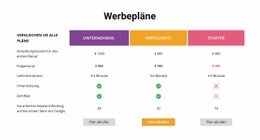
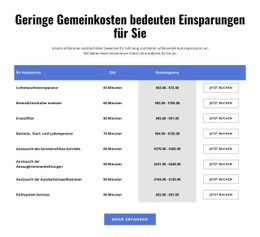
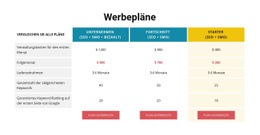
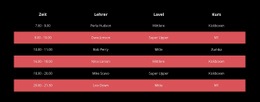
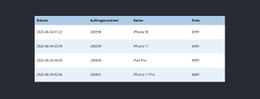
Tabelle mit Bild Vorlage


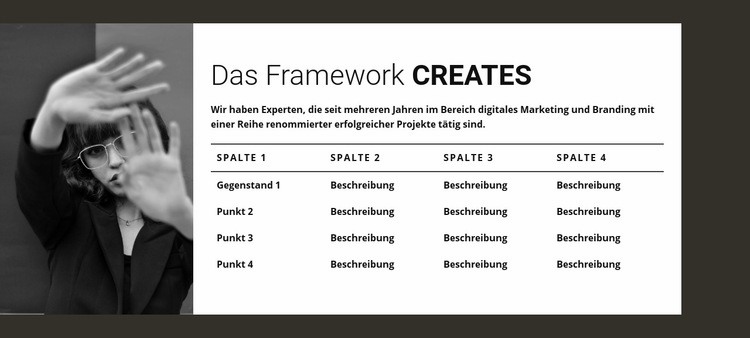
Ein Porträt- und Tabellen-Layout für Methodikinhalte
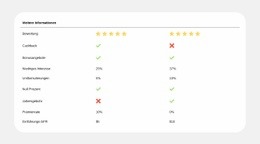
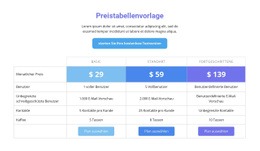
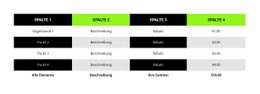
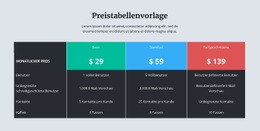
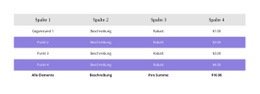
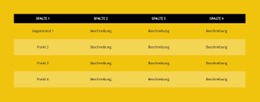
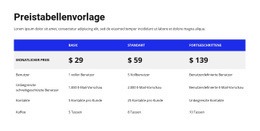
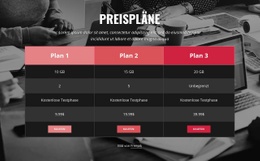
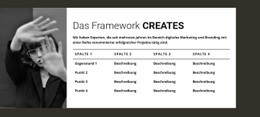
Das Design verbindet zwei unterschiedliche Kommunikationsformen, ohne eine davon dominieren zu lassen. Das Porträtfoto schafft auf der linken Seite visuelle Präsenz, während das rechte Panel die eigentliche Erläuterung des Frameworks über eine Überschrift, einen begleitenden Absatz und eine vierspaltige Tabelle vermittelt. Vier Datenzeilen bilden ein wiederkehrendes Inhaltsmuster und verleihen dem Abschnitt eine höhere Informationsdichte als eine kurze Text-Bild-Kombination. Das weiße Panel und der anthrazitfarbene Rahmen erzeugen zudem einen starken Kontrast zwischen Präsentation und Erklärung.
Dieses Blockdesign empfiehlt sich besonders dann, wenn eine Seite einen Prozess, ein Framework oder ein strukturiertes System von Prinzipien auf kompaktem Raum darstellen soll. Die Tabelle bietet eine übersichtliche Vergleichsstruktur, während das Porträt verhindert, dass der Abschnitt wie eine isolierte Datenanzeige wirkt. Feine horizontale Trennlinien grenzen die Zeilen sauber voneinander ab, ohne schwere Rahmenboxen zu erzeugen, und die hervorgehobene Überschrift bildet einen natürlichen Einstiegspunkt für den Lesefluss. Die Beispielbeschriftungen und -beschreibungen dienen als Platzhalter, sodass das Design an unterschiedliche Framework-Inhalte angepasst werden kann, ohne die dargestellten Formulierungen als inhaltliche Festlegung zu verstehen. Sein Hauptmerkmal liegt in der Kombination aus redaktioneller Bildsprache und strukturierter Tabellenform in einem wiederverwendbaren Abschnitt.
Mit Nicepage anpassen
Wenn Sie Template Builder verwenden, können Sie Farben, Schriftarten, Kopf- und Fußzeilen, Layout, Spalten und andere Designelemente sowie Inhalte und Bilder anpassen.
Vorlage offline bearbeiten
2. Erstellen Sie eine neue Seite oder wählen Sie eine vorhandene aus
3. Klicken Sie auf Neuen Block hinzufügen, suchen Sie nach der ID 85578 und klicken Sie auf die Eingabetaste
Vorlage online bearbeiten
Erstellen Sie fantastische Websites


Kostenloser Nicepage Builder
Schlüsselwörter
Mit einer fertigen Vorlage beginnen
Design für eine neue Seite auswählen
Verwenden Sie eine fertige Vorlage als Ausgangspunkt, anstatt jede Seite von Grund auf neu zu erstellen. Wenn Sie in Nicepage eine neue Seite hinzufügen, durchsuchen Sie die verfügbaren Designs, vergleichen Sie verschiedene Layouts und wählen Sie eine Option, die bereits zum allgemeinen Zweck und zur visuellen Ausrichtung Ihres Projekts passt.
Verschiedene Seitendesigns durchsuchen
Erkunden Sie Seitendesigns mithilfe der Suche, thematischer Kategorien, Designsets und der Vorschau der gesamten Seite. Die Sammlung enthält Layouts für verschiedene Themen und Seitenzwecke, sodass Sie Alternativen leichter vergleichen können, bevor Sie ein Design zur Anpassung auswählen.
Ausgewählte Vorlage anpassen
Nachdem Sie ein Design ausgewählt haben, erstellen Sie die Seite und bearbeiten Sie sie anschließend visuell in Nicepage. Ersetzen Sie den Demoinhalt, passen Sie Bilder, Typografie, Farben, Abschnitte und andere Elemente an und passen Sie das fertige Layout an Ihre eigenen Inhalte an, anstatt das Design von Grund auf neu zu erstellen.
Weitere Designrichtungen entdecken
Wenn die erste Option nicht optimal zu Ihrem Projekt passt, kehren Sie zur Designsammlung zurück und vergleichen Sie weitere Vorlagen, bevor Sie sich für ein Layout entscheiden. So ist die Vorlagenbibliothek nicht nur für eine schnellere Seitenerstellung nützlich, sondern auch, um verschiedene visuelle Ansätze zu erkunden und einen passenden Ausgangspunkt für ein neues Projekt zu finden.
Dieser Workflow bietet Ihnen Zugriff auf eine umfangreiche Sammlung vorgefertigter Designs, die Sie auswählen, vergleichen und an die Bedürfnisse jeder neuen Seite oder jedes Projekts anpassen können.

Mehr von Tabelle Blöcken
-
-

-
-
EN
-
-
EN
-
-
-
EN
-
EN
-
-
-
-
-
-
EN
-
EN
-
EN
-
EN
-
EN