Nuestro plan de promoción Plantilla


Una comparativa de cuatro columnas ofrece más detalle que las tarjetas de planes independientes
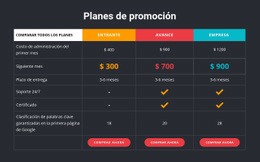
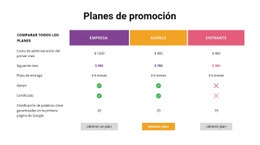
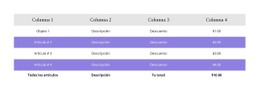
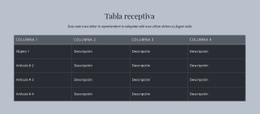
La sección combina un título centrado, un fondo fotográfico y una comparativa de cuatro columnas en lugar de mostrar tres tarjetas aisladas. Esta opción mantiene alineados los mismos criterios en Starter, Advance y Enterprise, lo que resulta muy útil cuando los visitantes necesitan cotejar directamente las condiciones de cada plan. Sus seis filas aportan mucho más valor que solo el precio: la tabla muestra los costes del primer mes y de los siguientes, un plazo de entrega de 3 a 6 meses, soporte e indicadores de certificados.
Los valores mostrados trazan una progresión clara desde el plan Starter, con 400 $ iniciales y 300 $ después, pasando por Advance con 900 $ y 700 $, hasta Enterprise con 1200 $ y 900 $. Estas cifras forman parte del contenido de muestra del diseño y se pueden sustituir para el proyecto final. El énfasis en los precios con tonos rosa, azul y morado añade diferenciación visual, mientras que los botones rosas redondeados generan una línea de acción coherente debajo de las columnas.
Todo esto hace que el bloque sea una magnífica opción lista para usar en páginas que requieran una comparación de planes compacta con un marco visual sólido. Ofrece mayor densidad informativa que una fila básica de tarjetas de características, pero se mantiene como una sección única que el resto de la página puede complementar con contexto, condiciones y el proceso de compra definitivo.
Personalizar con Nicepage
Al utilizar Generador de plantillas, podrá ajustar los colores, las fuentes, el encabezado y el pie de página, el diseño, las columnas y otros elementos de diseño, así como el contenido y las imágenes.
Editar plantilla sin conexión
2. Cree una página nueva o seleccione una existente
3. Haga clic en Agregar nuevo bloque, busque la identificación 87251 y haga clic en Intro.
Editar plantilla en línea
Crea sitios web impresionantes


Generador gratuito de Nicepage
Palabras clave
Empieza con un diseño de bloque prediseñado
Elige una sección en lugar de crearla desde cero
Usa un bloque prediseñado como punto de partida cuando una página requiera una función de contenido o una disposición visual específica. Los diseños de bloques de Nicepage ofrecen opciones a nivel de sección para introducciones, servicios, galerías, testimonios, formularios de contacto, tablas de precios, estructuras de texto y otras necesidades habituales de una página.
Compara diferentes enfoques de diseño
Los bloques con una misma función pueden variar en el protagonismo de las imágenes, la cantidad de elementos, la estructura de columnas, la tipografía, los espacios, el estilo de las tarjetas, la interacción y el peso visual general. Compara estas características concretas antes de seleccionar la sección que mejor encaje con el resto de la página.
Personaliza el bloque seleccionado
Tras añadir un bloque, sustituye el contenido de demostración, ajusta imágenes y textos, afina los colores y la tipografía y modifica los distintos elementos manteniendo la estructura útil de la sección. Si otro diseño se adapta mejor al contenido, regresa a la colección de diseños de bloques y explora alternativas en lugar de forzar una sección para resolver una función distinta.
Este flujo de trabajo convierte el identificador de bloque en una opción de sección prediseñada: un elemento de diseño reutilizable que puede seleccionarse y personalizarse como parte de una página más amplia.