Farbtabelle Vorlage


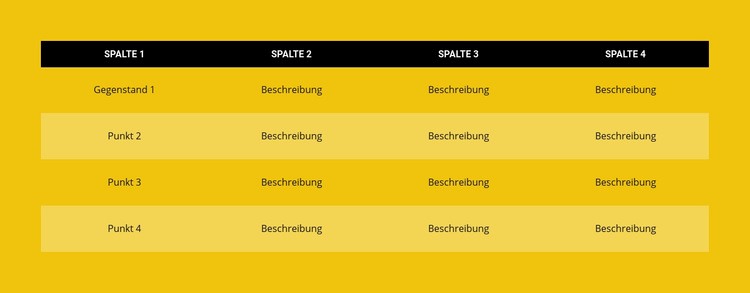
Ein kompaktes, vierspaltiges Design mit starkem Zeilenkontrast
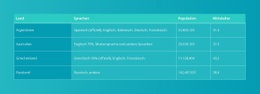
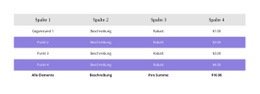
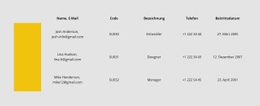
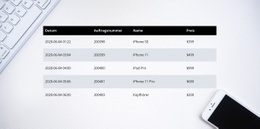
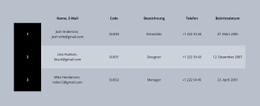
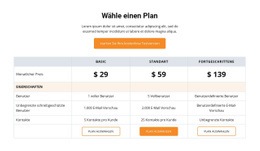
Die dunkle Kopfzeile, vier gleich breite Spalten und vier abwechselnde Inhaltszeilen verleihen diesem Bereich ein unverwechselbares visuelles und strukturelles Profil. Er ist zielgerichteter als eine einfache Textliste, da der Tabellenkopf Kategorien definiert und die wiederholten Zeilen es Besuchern ermöglichen, übereinstimmende Einträge über dieselben Positionen hinweg zu vergleichen. Die zentrierte Tabelle bündelt die Informationen zudem in einer einzigen visuellen Einheit, statt sie auf mehrere unzusammenhängende Karten zu verteilen.
Die abwechselnd neutralen und blassgelben Hintergründe bieten genügend Abgrenzung, um jeder Zeile mühelos zu folgen, während der leuchtend gelbe Abschnittshintergrund das Farbkonzept über die Tabelle hinaus fortführt. Zentrierter Text unterstreicht den geordneten, ausgewogenen Charakter des Designs. Da der Block auf statische Interaktion setzt, ergibt sich seine Wirkung aus der übersichtlichen Tabellenanordnung und dem Kontrast zwischen der dunklen Kopfzeile und den helleren Datenzeilen.
Dadurch empfiehlt sich der Block immer dann, wenn eine Seite einen kompakten Vergleichs-, Spezifikations- oder strukturierten Informationsbereich mit mehr visueller Präsenz als eine neutrale Tabelle benötigt. Die Platzhalterbeschriftungen lassen sich austauschen, ohne die Vierspalten-Logik oder den Vierzeilen-Rhythmus zu verändern. Im Vergleich zu alternativen Tabellendesigns zeichnet sich diese Option durch ihre gelbe Einbettung, die dunkle Kopfzeilengestaltung und die wiederholte Zeilenschattierung aus, statt durch zusätzliche Komponenten oder interaktive Funktionen.
Mit Nicepage anpassen
Wenn Sie Template Builder verwenden, können Sie Farben, Schriftarten, Kopf- und Fußzeilen, Layout, Spalten und andere Designelemente sowie Inhalte und Bilder anpassen.
Vorlage offline bearbeiten
2. Erstellen Sie eine neue Seite oder wählen Sie eine vorhandene aus
3. Klicken Sie auf Neuen Block hinzufügen, suchen Sie nach der ID 85592 und klicken Sie auf die Eingabetaste
Vorlage online bearbeiten
Erstellen Sie fantastische Websites


Kostenloser Nicepage Builder
Schlüsselwörter
Mit einer fertigen Vorlage beginnen
Design für eine neue Seite auswählen
Verwenden Sie eine fertige Vorlage als Ausgangspunkt, anstatt jede Seite von Grund auf neu zu erstellen. Wenn Sie in Nicepage eine neue Seite hinzufügen, durchsuchen Sie die verfügbaren Designs, vergleichen Sie verschiedene Layouts und wählen Sie eine Option, die bereits zum allgemeinen Zweck und zur visuellen Ausrichtung Ihres Projekts passt.
Verschiedene Seitendesigns durchsuchen
Erkunden Sie Seitendesigns mithilfe der Suche, thematischer Kategorien, Designsets und der Vorschau der gesamten Seite. Die Sammlung enthält Layouts für verschiedene Themen und Seitenzwecke, sodass Sie Alternativen leichter vergleichen können, bevor Sie ein Design zur Anpassung auswählen.
Ausgewählte Vorlage anpassen
Nachdem Sie ein Design ausgewählt haben, erstellen Sie die Seite und bearbeiten Sie sie anschließend visuell in Nicepage. Ersetzen Sie den Demoinhalt, passen Sie Bilder, Typografie, Farben, Abschnitte und andere Elemente an und passen Sie das fertige Layout an Ihre eigenen Inhalte an, anstatt das Design von Grund auf neu zu erstellen.
Weitere Designrichtungen entdecken
Wenn die erste Option nicht optimal zu Ihrem Projekt passt, kehren Sie zur Designsammlung zurück und vergleichen Sie weitere Vorlagen, bevor Sie sich für ein Layout entscheiden. So ist die Vorlagenbibliothek nicht nur für eine schnellere Seitenerstellung nützlich, sondern auch, um verschiedene visuelle Ansätze zu erkunden und einen passenden Ausgangspunkt für ein neues Projekt zu finden.
Dieser Workflow bietet Ihnen Zugriff auf eine umfangreiche Sammlung vorgefertigter Designs, die Sie auswählen, vergleichen und an die Bedürfnisse jeder neuen Seite oder jedes Projekts anpassen können.

Mehr von Tabelle Blöcken
-
EN
-

-
EN
-
-
-
-
EN
-
EN
-
-
-
-
EN
-
EN
-
EN
-
-
EN
-
EN
-
EN
-
-