Notre plan de promotion Modèle


Une comparaison sur quatre colonnes offre plus de détails que des cartes d'offres séparées
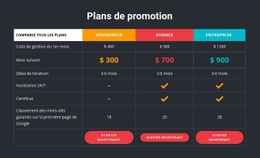
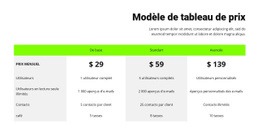
Cette section associe un titre centré, un arrière-plan photographique et un comparatif sur quatre colonnes plutôt que d'afficher trois cartes isolées. Ce choix permet d'aligner parfaitement les mêmes critères entre Starter, Advance et Enterprise, ce qui est idéal lorsque les visiteurs souhaitent comparer directement les conditions de chaque formule. Six lignes apportent bien plus de matière que de simples prix : le tableau détaille les coûts du premier mois et des mois suivants, un délai de livraison de 3 à 6 mois, l'assistance ainsi que des indicateurs de certification.
Les valeurs affichées créent une progression claire, de l'offre Starter à 400 $ initialement puis 300 $, en passant par Advance à 900 $ puis 700 $, jusqu'à Enterprise à 1 200 $ puis 900 $. Ces chiffres font partie du contenu de démonstration et peuvent être modifiés pour votre projet final. Les touches de rose, de bleu et de violet qui mettent en valeur les prix ajoutent une différenciation visuelle nette, tandis que les boutons roses arrondis forment une ligne d'action harmonieuse sous les colonnes.
Ce bloc constitue ainsi une excellente solution prête à l'emploi pour toute page nécessitant une comparaison d'offres compacte avec une mise en scène graphique soignée. Plus riche en contenu qu'une simple rangée de cartes d'avantages, il demeure une section autonome que le reste du site peut compléter avec du contexte, des conditions précises et un parcours d'achat confirmé.
Personnalisez avec Nicepage
Lorsque vous utilisez Générateur de modèles, vous pourrez ajuster les couleurs, les polices, l'en-tête et le texte, la mise en page, les colonnes et autres éléments de conception, ainsi que le contenu et les images.
Modifier le modèle hors ligne
2. Créez une nouvelle page ou sélectionnez une page existante
3. Cliquez sur Ajouter un nouveau bloc, recherchez l'identifiant 87251 et cliquez sur Entrée
Modifier le modèle en ligne
Créez des sites Web géniaux


Nicepage Builder gratuit
Mots clés
Commencer avec un modèle prêt à l'emploi
Choisir un design pour une nouvelle page
Utilisez un modèle prêt à l'emploi comme point de départ au lieu de créer chaque page à partir d'une page blanche. Lorsque vous ajoutez une nouvelle page dans Nicepage, parcourez les designs disponibles, comparez les différentes mises en page et choisissez une option qui correspond déjà à l'objectif général et à l'orientation visuelle de votre projet.
Explorer différents designs de page
Explorez les Designs de page à l'aide de la recherche, des catégories thématiques, des ensembles de designs et des aperçus plein écran. La collection comprend des mises en page pour différents sujets et usages, ce qui facilite la comparaison des alternatives avant de sélectionner un design à personnaliser.
Personnaliser le modèle sélectionné
Après avoir choisi un design, créez la page et continuez à la modifier visuellement dans Nicepage. Remplacez le contenu de démonstration, ajustez les images, la typographie, les couleurs, les sections et autres éléments, et adaptez la mise en page prête à l'emploi à votre propre contenu au lieu de reconstruire le design depuis le début.
Explorer d'autres pistes de design
Si la première option ne correspond pas suffisamment à votre projet, retournez à la collection de modèles et comparez-en d'autres avant de choisir une mise en page. La bibliothèque de modèles s'avère ainsi utile non seulement pour créer des pages plus rapidement, mais aussi pour explorer différentes approches visuelles et trouver un point de départ adapté à un nouveau projet.
Ce processus vous donne accès à une vaste collection de designs prêts à l'emploi que vous pouvez sélectionner, comparer et personnaliser en fonction des besoins de chaque nouvelle page ou projet.

Plus de Tableau blocs
-

-
-
-
EN
-
EN
-
-
EN
-