Promosyon planımız Şablon


Dört sütunlu karşılaştırma, ayrı plan kartlarına göre daha fazla ayrıntı sunar
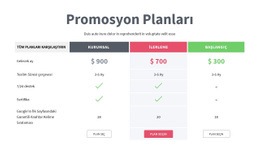
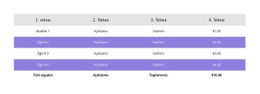
Bu bölüm, üç ayrı kart göstermek yerine ortalanmış bir başlığı, fotoğrafik bir arka planı ve dört sütunlu bir karşılaştırmayı bir araya getirir. Bu tercih; Starter, Advance ve Enterprise arasında aynı kriterlerin hizalı kalmasını sağlayarak ziyaretçilerin plan koşullarını doğrudan karşılaştırması gerektiğinde bloğu oldukça kullanışlı kılar. Altı satır yalnızca fiyattan çok daha fazla ayrıntı sunar: Tabloda ilk ay ve sonraki ayların maliyetleri, 3–6 aylık teslimat süresi, destek ve sertifika göstergeleri yer alır.
Görüntülenen değerler; başta 400 $ ve sonrasında 300 $ olan Starter planından, 900 $ ve 700 $ ile Advance planına ve 1200 $ ile 900 $ olan Enterprise planına kadar net bir ilerleme sunar. Bu rakamlar tasarım içeriğinin bir parçasıdır ve nihai proje için kolayca değiştirilebilir. Pembe, mavi ve mor renkli fiyat vurguları görsel farklılaşma sağlarken, yuvarlatılmış pembe butonlar sütunların altında tutarlı bir eylem çizgisi oluşturur.
Bu özellikler, bloğu güçlü bir görsel çerçeveyle kompakt bir plan karşılaştırmasına ihtiyaç duyan sayfalar için pratik ve hazır bir seçenek yapar. Temel bir özellik kartı dizisine göre daha yoğun bilgi sunar, ancak çevreleyen sayfanın bağlam, koşullar ve onaylanmış satın alma akışını sağlayabileceği tek bir bölüm olarak kalır.
Nicepage ile özelleştirin
Şablon Oluşturucu kullanırken renkleri, yazı tiplerini, başlık ve fooer'ı, düzeni, sütunları ve diğer tasarım öğelerinin yanı sıra içerik ve resimleri de ayarlayabilirsiniz.
Şablonu Çevrimdışı Düzenleyin
2. Yeni bir sayfa oluşturun veya mevcut olanı seçin
3. Yeni blok ekle'yi tıklayın, kimliği arayın 87251 ve enter tuşuna basın
Şablonu Çevrimiçi Düzenleyin
Harika Web Siteleri Oluşturun


Ücretsiz Nicepage Builder
Anahtar kelimeler
Hazır Şablonla Başlayın
Yeni Bir Sayfa İçin Tasarım Seçin
Her sayfayı sıfırdan oluşturmak yerine, hazır bir şablonu başlangıç noktası olarak kullanın. Nicepage'de yeni bir sayfa eklerken, mevcut tasarımlara göz atın, farklı düzenleri karşılaştırın ve projenizin genel amacına ve görsel yönüne zaten uyan bir seçeneği belirleyin.
Farklı Sayfa Tasarımlarına Göz Atın
Arama, tematik kategoriler, Tasarım Setleri ve tam sayfa önizlemeleri kullanarak Sayfa Tasarımları koleksiyonunu keşfedin. Koleksiyon, farklı konular ve sayfa amaçları için düzenler içerir ve özelleştirmek için bir tasarım seçmeden önce alternatifleri karşılaştırmayı kolaylaştırır.
Seçilen Şablonu Özelleştirin
Bir tasarım seçtikten sonra, sayfayı oluşturun ve Nicepage'de görsel olarak düzenlemeye devam edin. Demo içeriğini değiştirin, resimleri, tipografiyi, renkleri, bölümleri ve diğer öğeleri ayarlayın ve tasarımı baştan oluşturmak yerine hazır düzeni kendi içeriğinize uyarlayın.
Daha Fazla Tasarım Yönünü Keşfedin
İlk seçenek projenize yeterince uymuyorsa, tasarım koleksiyonuna geri dönün ve bir düzenlemeye karar vermeden önce diğer şablonları karşılaştırın. Bu, şablon kütüphanesini yalnızca daha hızlı sayfa oluşturma için değil, aynı zamanda farklı görsel yaklaşımları keşfetmek ve yeni bir proje için uygun bir başlangıç noktası bulmak için de kullanışlı hale getirir.
Bu iş akışı, her yeni sayfa veya projenin ihtiyaçlarına göre seçilebilen, karşılaştırılabilen ve özelleştirilebilen geniş bir hazır tasarım koleksiyonuna erişmenizi sağlar.