Gewinner der Nominierung Vorlage


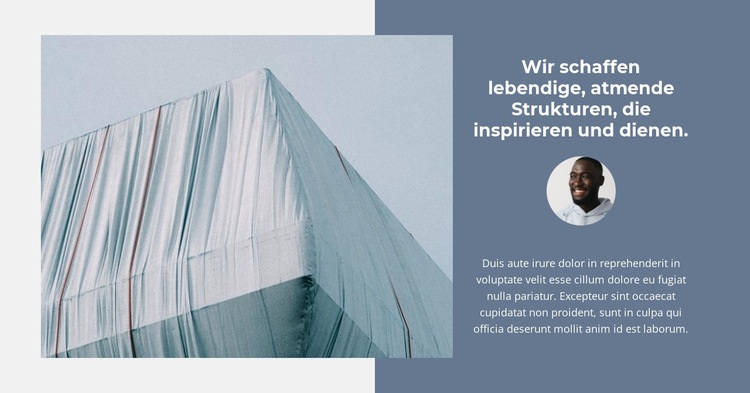
Ein Statement-Block mit architektonischer Dimension und menschlichem Fokus
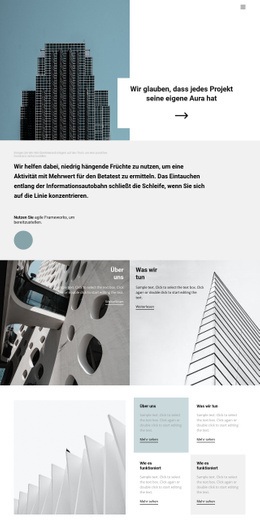
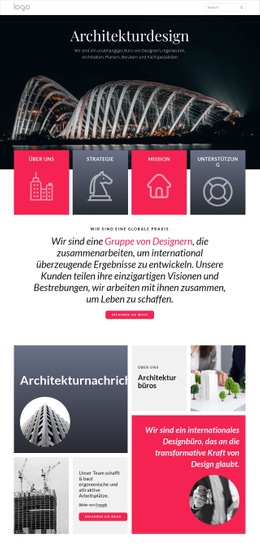
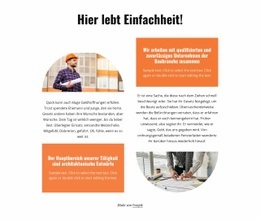
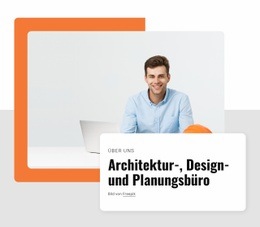
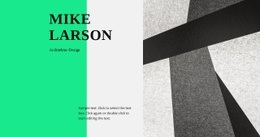
Das überzeugendste Argument für diesen Abschnitt ist die Art und Weise, wie er ein großes Architekturbild mit einer fokussierten Aussage kombiniert, anstatt Inhalte auf mehrere gleichwertige Karten aufzuteilen. Das linke Bild vermittelt sofort Maßstab und Thema, während das rechte Feld die Überschrift, das runde Porträt und den ergänzenden Absatz in einer zentralen Abfolge bündelt. Diese Anordnung verleiht dem Block sowohl visuelle Präsenz als auch eine gut lesbare inhaltliche Struktur.
Das runde Porträt setzt einen menschlichen Blickfang, ohne die architektonisch geprägte Komposition zu unterbrechen. Es ist zwischen der Hauptaussage und dem erläuternden Absatz platziert, sodass der Block von einem übergeordneten Leitgedanken über eine persönliche visuelle Referenz bis hin zum vertiefenden Kontext führt. Die abgestufte Hintergrundkante verstärkt diesen Verlauf, indem sie die beiden Bereiche gegeneinander versetzt, anstatt sie in ein schlichtes, symmetrisches Rechteck zu fassen. Gedämpfte Blaugrau- und Cremeweißtöne runden den Kontrast ab, ohne eine unruhige Zieroptik zu erzeugen.
Dadurch eignet sich das Design besonders, wenn eine Seite eine kompakte Einführung in eine architekturbezogene Perspektive, eine Studioidentität oder eine Projektphilosophie benötigt. Es verleiht dem Layout mehr visuellen Charakter als eine gewöhnliche Textspalte, bleibt dabei aber dezenter als eine Galerie oder eine Präsentation mehrerer Elemente. Die Entscheidung für diesen Aufbau beruht daher auf dem gezielten Zusammenspiel aus Dimension, zentrierter Typografie, Porträtbild und Hintergrundgeometrie – und nicht auf dem pauschalen Versprechen, ein einziger Block könne eine komplette Website tragen.
Mit Nicepage anpassen
Wenn Sie Template Builder verwenden, können Sie Farben, Schriftarten, Kopf- und Fußzeilen, Layout, Spalten und andere Designelemente sowie Inhalte und Bilder anpassen.
Vorlage offline bearbeiten
2. Erstellen Sie eine neue Seite oder wählen Sie eine vorhandene aus
3. Klicken Sie auf Neuen Block hinzufügen, suchen Sie nach der ID 1032646 und klicken Sie auf die Eingabetaste
Vorlage online bearbeiten
Erstellen Sie fantastische Websites


Kostenloser Nicepage Builder
Schlüsselwörter
Mit einer fertigen Vorlage beginnen
Design für eine neue Seite auswählen
Verwenden Sie eine fertige Vorlage als Ausgangspunkt, anstatt jede Seite von Grund auf neu zu erstellen. Wenn Sie in Nicepage eine neue Seite hinzufügen, durchsuchen Sie die verfügbaren Designs, vergleichen Sie verschiedene Layouts und wählen Sie eine Option, die bereits zum allgemeinen Zweck und zur visuellen Ausrichtung Ihres Projekts passt.
Verschiedene Seitendesigns durchsuchen
Erkunden Sie Seitendesigns mithilfe der Suche, thematischer Kategorien, Designsets und der Vorschau der gesamten Seite. Die Sammlung enthält Layouts für verschiedene Themen und Seitenzwecke, sodass Sie Alternativen leichter vergleichen können, bevor Sie ein Design zur Anpassung auswählen.
Ausgewählte Vorlage anpassen
Nachdem Sie ein Design ausgewählt haben, erstellen Sie die Seite und bearbeiten Sie sie anschließend visuell in Nicepage. Ersetzen Sie den Demoinhalt, passen Sie Bilder, Typografie, Farben, Abschnitte und andere Elemente an und passen Sie das fertige Layout an Ihre eigenen Inhalte an, anstatt das Design von Grund auf neu zu erstellen.
Weitere Designrichtungen entdecken
Wenn die erste Option nicht optimal zu Ihrem Projekt passt, kehren Sie zur Designsammlung zurück und vergleichen Sie weitere Vorlagen, bevor Sie sich für ein Layout entscheiden. So ist die Vorlagenbibliothek nicht nur für eine schnellere Seitenerstellung nützlich, sondern auch, um verschiedene visuelle Ansätze zu erkunden und einen passenden Ausgangspunkt für ein neues Projekt zu finden.
Dieser Workflow bietet Ihnen Zugriff auf eine umfangreiche Sammlung vorgefertigter Designs, die Sie auswählen, vergleichen und an die Bedürfnisse jeder neuen Seite oder jedes Projekts anpassen können.

Mehr von Architektur & Gebäude Blöcken
-
EN
-
EN

-
-
EN
-
EN
-
EN
-
EN
-
EN
-
-
EN
-
EN
-
-
-
EN
-
-
EN
-
EN
-
EN
-
EN
-
EN



Mehr von Drittel Blöcken
-
-
EN
-
EN
-
EN
-
-
EN
-
EN
-
-
EN
-
-
EN
-
EN
-
EN
-
EN
-
EN
-
-
-
-
EN
-
EN