Zwei Bewertungen in einem Slider Vorlage


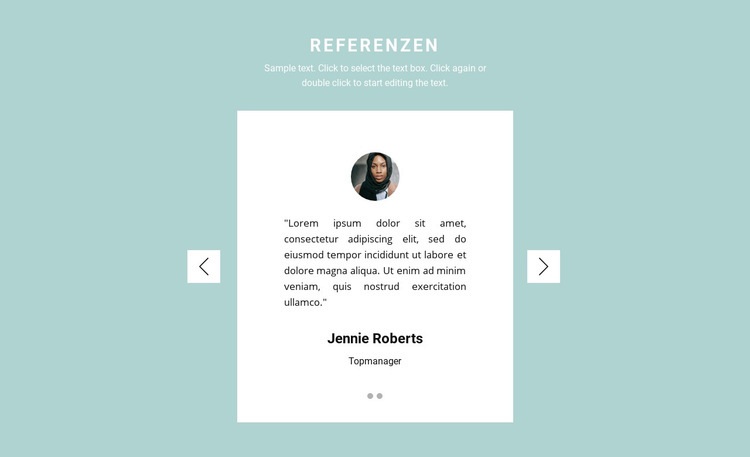
Ein kompaktes Bewertungs-Karussell mit starkem visuellem Fokus
Der Block kombiniert eine zentrierte „testimonials“-Überschrift, einen begleitenden Absatz und eine weiße Karte, die jeder Bewertung eine klar definierte visuelle Bühne bietet. Zwei Testimonial-Slides sorgen für Abwechslung, ohne sich zu einem ausladenden Raster auszuweiten: Jede verwendet einen kreisförmigen Porträtbereich, ein Zitat, einen Personennamen und eine Rollenbezeichnung. Der blassblaugrüne Hintergrund rahmt dieses kompakte Arrangement ein, während die quadratischen weißen Bedienelemente und kleinen Indikatoren für ein klares Interaktionsmuster rund um die Karte sorgen.
Diese Kombination macht das Design zu einer praktischen Lösung, wenn eine Seite überzeugenden Social Proof benötigt, aber nur wenig Platz für mehrere separate Testimonial-Karten bietet. Durch den zentrierten Aufbau bleibt die Aufmerksamkeit stets auf einer einzelnen Bewertung, während die einheitliche Slide-Struktur für visuelle Konsistenz sorgt, sobald Besucher zwischen den beiden Beiträgen wechseln. Die Slide von Jennie Roberts veranschaulicht in der Vorschau den aktiven Zustand, während die zweite Slide das inhaltliche Potenzial desselben Layouts erweitert. Als fertiger Vorlagen-Block zeichnet sich dieser Entwurf durch die ausgewogene Balance aus persönlichem Porträt, gut lesbarem Zitat, zurückhaltender Zuschreibung und kontrollierter Karussell-Navigation aus. Er eignet sich ideal für einen Testimonial-Bereich, in dem eine einzelne fokussierte Kundenstimme mehr visuelles Gewicht erhalten soll als in einer herkömmlichen Reihe mehrerer Karten.
Mit Nicepage anpassen
Wenn Sie Template Builder verwenden, können Sie Farben, Schriftarten, Kopf- und Fußzeilen, Layout, Spalten und andere Designelemente sowie Inhalte und Bilder anpassen.
Vorlage offline bearbeiten
2. Erstellen Sie eine neue Seite oder wählen Sie eine vorhandene aus
3. Klicken Sie auf Neuen Block hinzufügen, suchen Sie nach der ID 728759 und klicken Sie auf die Eingabetaste
Vorlage online bearbeiten
Erstellen Sie fantastische Websites


Kostenloser Nicepage Builder
Schlüsselwörter
Mit einer fertigen Vorlage beginnen
Design für eine neue Seite auswählen
Verwenden Sie eine fertige Vorlage als Ausgangspunkt, anstatt jede Seite von Grund auf neu zu erstellen. Wenn Sie in Nicepage eine neue Seite hinzufügen, durchsuchen Sie die verfügbaren Designs, vergleichen Sie verschiedene Layouts und wählen Sie eine Option, die bereits zum allgemeinen Zweck und zur visuellen Ausrichtung Ihres Projekts passt.
Verschiedene Seitendesigns durchsuchen
Erkunden Sie Seitendesigns mithilfe der Suche, thematischer Kategorien, Designsets und der Vorschau der gesamten Seite. Die Sammlung enthält Layouts für verschiedene Themen und Seitenzwecke, sodass Sie Alternativen leichter vergleichen können, bevor Sie ein Design zur Anpassung auswählen.
Ausgewählte Vorlage anpassen
Nachdem Sie ein Design ausgewählt haben, erstellen Sie die Seite und bearbeiten Sie sie anschließend visuell in Nicepage. Ersetzen Sie den Demoinhalt, passen Sie Bilder, Typografie, Farben, Abschnitte und andere Elemente an und passen Sie das fertige Layout an Ihre eigenen Inhalte an, anstatt das Design von Grund auf neu zu erstellen.
Weitere Designrichtungen entdecken
Wenn die erste Option nicht optimal zu Ihrem Projekt passt, kehren Sie zur Designsammlung zurück und vergleichen Sie weitere Vorlagen, bevor Sie sich für ein Layout entscheiden. So ist die Vorlagenbibliothek nicht nur für eine schnellere Seitenerstellung nützlich, sondern auch, um verschiedene visuelle Ansätze zu erkunden und einen passenden Ausgangspunkt für ein neues Projekt zu finden.
Dieser Workflow bietet Ihnen Zugriff auf eine umfangreiche Sammlung vorgefertigter Designs, die Sie auswählen, vergleichen und an die Bedürfnisse jeder neuen Seite oder jedes Projekts anpassen können.









Mehr von Wirtschaftsrecht Blöcken
-

-

-
EN
-
-
EN
-
EN
-
-
-
-
EN
-
-
EN
-
-
EN
-
EN
-
EN
-
-
EN
-
EN
-
EN












Mehr von Schieberegler Blöcken
-
EN
-
EN
-
EN
-
EN
-
EN
-
EN
-
EN
-
EN
-
EN
-
EN
-
EN
-
EN
-
EN
-
EN
-
-
EN
-
EN
-
EN
-
EN
-
EN