Großflächige Konstruktion Vorlage


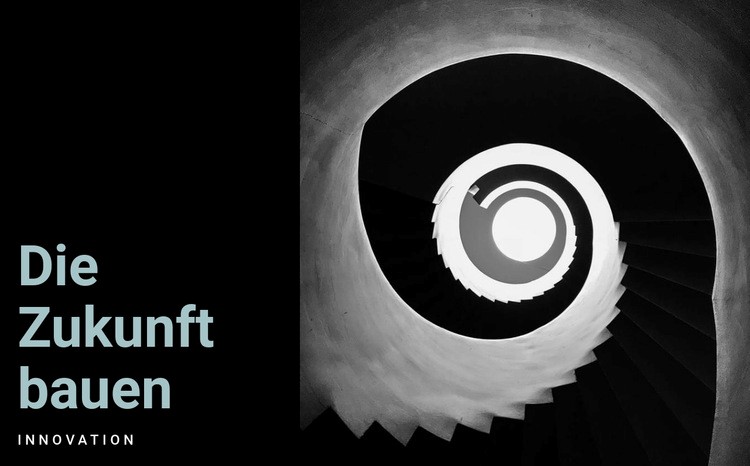
Eine schlanke Innovationsbotschaft mit breiter architektonischer Perspektive
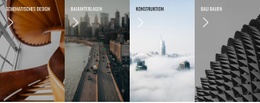
Der Abschnitt zeichnet sich durch klare Proportionen aus: Ein kompaktes schwarzes Textpanel nimmt das linke Drittel ein, während die Aufnahme einer Wendeltreppe in Graustufen die breitere rechte Seite ausfüllt. Das Label „Innovation“ und die Überschrift „Zukunft bauen“ verleihen dem Textbereich eine fokussierte Aussage, und der Blick von oben auf die Treppe setzt der strengen rechteckigen Geometrie des Blocks geschwungene architektonische Linien entgegen. Diese Kombination sorgt für mehr visuelle Präsenz als eine einfache zentrierte Überschrift und beschränkt den Inhalt zugleich auf eine gut lesbare Aussage und ein unterstützendes Bild.
Diese Ausgewogenheit macht den Block zu einer praktischen Gestaltungsoption, wenn ein Architektur- oder Bauprojekt ein Intro mit einer starken visuellen Handschrift benötigt, dabei jedoch auf mehrere Cards, Bedienelemente oder interaktive Komponenten verzichten kann. Das Bild trägt einen Großteil des horizontalen Gewichts, sodass der Abschnitt einen einprägsamen Auftakt bildet, während das schwarze Panel verhindert, dass die Typografie im Foto untergeht. Großzügiger vertikaler Freiraum lässt dem Kontrast Raum zur Entfaltung, ohne überflüssige Inhalte einzuführen. Als vorgefertigter Block eignet er sich besonders dann, wenn die umgebende Seite Navigation, Erläuterungen, CTAs oder weiterführende Inhalte separat bereitstellt. Der besondere Charakter des Designs resultiert aus Proportion, Kontrast und dem Zusammenspiel einer kurzen Architekturbotschaft mit einem einzelnen Bild.
Mit Nicepage anpassen
Wenn Sie Template Builder verwenden, können Sie Farben, Schriftarten, Kopf- und Fußzeilen, Layout, Spalten und andere Designelemente sowie Inhalte und Bilder anpassen.
Vorlage offline bearbeiten
2. Erstellen Sie eine neue Seite oder wählen Sie eine vorhandene aus
3. Klicken Sie auf Neuen Block hinzufügen, suchen Sie nach der ID 680512 und klicken Sie auf die Eingabetaste
Vorlage online bearbeiten
Erstellen Sie fantastische Websites


Kostenloser Nicepage Builder
Schlüsselwörter
Mit einer fertigen Vorlage beginnen
Design für eine neue Seite auswählen
Verwenden Sie eine fertige Vorlage als Ausgangspunkt, anstatt jede Seite von Grund auf neu zu erstellen. Wenn Sie in Nicepage eine neue Seite hinzufügen, durchsuchen Sie die verfügbaren Designs, vergleichen Sie verschiedene Layouts und wählen Sie eine Option, die bereits zum allgemeinen Zweck und zur visuellen Ausrichtung Ihres Projekts passt.
Verschiedene Seitendesigns durchsuchen
Erkunden Sie Seitendesigns mithilfe der Suche, thematischer Kategorien, Designsets und der Vorschau der gesamten Seite. Die Sammlung enthält Layouts für verschiedene Themen und Seitenzwecke, sodass Sie Alternativen leichter vergleichen können, bevor Sie ein Design zur Anpassung auswählen.
Ausgewählte Vorlage anpassen
Nachdem Sie ein Design ausgewählt haben, erstellen Sie die Seite und bearbeiten Sie sie anschließend visuell in Nicepage. Ersetzen Sie den Demoinhalt, passen Sie Bilder, Typografie, Farben, Abschnitte und andere Elemente an und passen Sie das fertige Layout an Ihre eigenen Inhalte an, anstatt das Design von Grund auf neu zu erstellen.
Weitere Designrichtungen entdecken
Wenn die erste Option nicht optimal zu Ihrem Projekt passt, kehren Sie zur Designsammlung zurück und vergleichen Sie weitere Vorlagen, bevor Sie sich für ein Layout entscheiden. So ist die Vorlagenbibliothek nicht nur für eine schnellere Seitenerstellung nützlich, sondern auch, um verschiedene visuelle Ansätze zu erkunden und einen passenden Ausgangspunkt für ein neues Projekt zu finden.
Dieser Workflow bietet Ihnen Zugriff auf eine umfangreiche Sammlung vorgefertigter Designs, die Sie auswählen, vergleichen und an die Bedürfnisse jeder neuen Seite oder jedes Projekts anpassen können.

Mehr von Architektur & Gebäude Blöcken
-
EN

-

-
EN
-
EN
-
-
EN
-
EN
-
-
EN
-
EN
-
EN
-
EN
-
EN
-
EN
-
EN
-
EN
-
EN
-
EN
-
EN
-



Mehr von Drittel Blöcken
-
EN

-
EN
-
EN
-
-
-
EN
-
-
-
-
EN
-
EN
-
EN
-
-
EN
-
EN
-
EN
-
EN
-
EN
-
EN
-