Stahlindustrieunternehmen Vorlage


Ausgewogenheit von Bild, Text und Bild zeichnet diesen Bereich aus
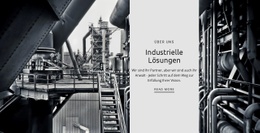
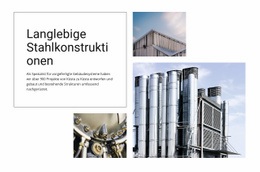
Das prägendste Element dieses Blocks ist die dreiteilige horizontale Komposition: ein Foto einer Industrieanlage auf der einen Seite, ein warmes pfirsichfarbenes Informationspanel in der Mitte und eine zweite Werksaufnahme auf der anderen Seite. Diese Anordnung verleiht der zentralen Botschaft rund um „Industrie“ und „Instandhaltungsunternehmen“ einen markanten visuellen Rahmen, ohne auf viele einzelne Karten oder ein dichtes Informationsraster angewiesen zu sein. Der begleitende Textabsatz liefert genau die nötige Einordnung, um den Schwerpunkt des Unternehmens mit den Vor-Ort-Einsätzen der Techniker zu verknüpfen.
Diese Kombination erweist sich als vorteilhaft, wenn eine Seite einen einleitenden Abschnitt benötigt, der optisch mehr Gewicht mitbringt als eine schlichte Textspalte. Die beiden Fotografien vermitteln das industrielle Umfeld, während das mittlere Panel den Lesefluss steuert und die Botschaft des Unternehmens stets im Blick behält. Die dezente Überschriftenhierarchie und die Linksbündigkeit sorgen dafür, dass der Text innerhalb der breiten Komposition übersichtlich gegliedert bleibt. Ein Link zu „Mehr erfahren“ rundet den Bereich ab und zeigt, wo vertiefende Informationen anschließen.
Im Vergleich zu alternativen Blöcken eignet sich diese Variante besonders dann, wenn im Layout eine einzelne, pointierte Unternehmensbotschaft im Mittelpunkt stehen soll statt mehrerer konkurrierender Angebote. Sie kann als Einstieg in ein Instandhaltungsthema dienen, einen fließenden Übergang zu konkreten Serviceleistungen schaffen oder einen visuellen Überblick über das Unternehmen innerhalb einer umfangreicheren Seite bieten. Ihr Vorzug liegt im harmonischen Zusammenspiel aus kühlem Werksbildmaterial, warmer Farbgebung im Zentrum, prägnanten Wartungstexten und einem einfachen Link zum Weiterlesen.
Mit Nicepage anpassen
Wenn Sie Template Builder verwenden, können Sie Farben, Schriftarten, Kopf- und Fußzeilen, Layout, Spalten und andere Designelemente sowie Inhalte und Bilder anpassen.
Vorlage offline bearbeiten
2. Erstellen Sie eine neue Seite oder wählen Sie eine vorhandene aus
3. Klicken Sie auf Neuen Block hinzufügen, suchen Sie nach der ID 50626 und klicken Sie auf die Eingabetaste
Vorlage online bearbeiten
Erstellen Sie fantastische Websites


Kostenloser Nicepage Builder
Schlüsselwörter
Mit einer fertigen Vorlage beginnen
Design für eine neue Seite auswählen
Verwenden Sie eine fertige Vorlage als Ausgangspunkt, anstatt jede Seite von Grund auf neu zu erstellen. Wenn Sie in Nicepage eine neue Seite hinzufügen, durchsuchen Sie die verfügbaren Designs, vergleichen Sie verschiedene Layouts und wählen Sie eine Option, die bereits zum allgemeinen Zweck und zur visuellen Ausrichtung Ihres Projekts passt.
Verschiedene Seitendesigns durchsuchen
Erkunden Sie Seitendesigns mithilfe der Suche, thematischer Kategorien, Designsets und der Vorschau der gesamten Seite. Die Sammlung enthält Layouts für verschiedene Themen und Seitenzwecke, sodass Sie Alternativen leichter vergleichen können, bevor Sie ein Design zur Anpassung auswählen.
Ausgewählte Vorlage anpassen
Nachdem Sie ein Design ausgewählt haben, erstellen Sie die Seite und bearbeiten Sie sie anschließend visuell in Nicepage. Ersetzen Sie den Demoinhalt, passen Sie Bilder, Typografie, Farben, Abschnitte und andere Elemente an und passen Sie das fertige Layout an Ihre eigenen Inhalte an, anstatt das Design von Grund auf neu zu erstellen.
Weitere Designrichtungen entdecken
Wenn die erste Option nicht optimal zu Ihrem Projekt passt, kehren Sie zur Designsammlung zurück und vergleichen Sie weitere Vorlagen, bevor Sie sich für ein Layout entscheiden. So ist die Vorlagenbibliothek nicht nur für eine schnellere Seitenerstellung nützlich, sondern auch, um verschiedene visuelle Ansätze zu erkunden und einen passenden Ausgangspunkt für ein neues Projekt zu finden.
Dieser Workflow bietet Ihnen Zugriff auf eine umfangreiche Sammlung vorgefertigter Designs, die Sie auswählen, vergleichen und an die Bedürfnisse jeder neuen Seite oder jedes Projekts anpassen können.


Mehr von Industrie Blöcken
-
EN

-
EN
-
EN
-
-
EN
-
EN
-
-
EN




Mehr von Drittel Blöcken
-
EN
-
-
EN
-
EN
-
EN
-
EN
-
EN
-
EN