Bestellen Sie einen Anruf Vorlage


Ein zweigeteiltes Kontaktdesign schafft die Balance zwischen Kontaktdaten und Rückmeldung
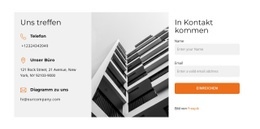
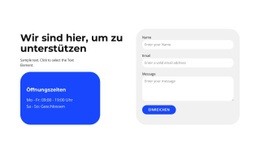
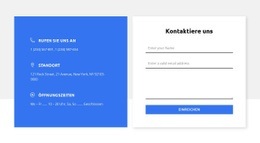
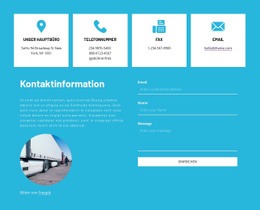
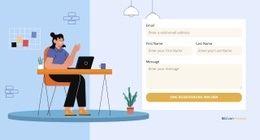
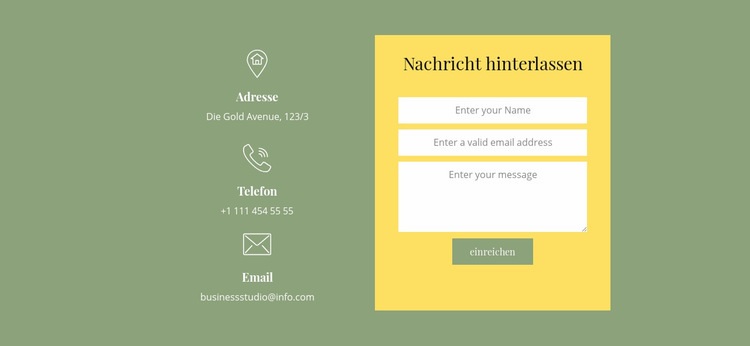
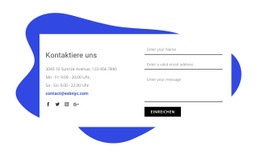
Der Block vereint zwei Aufgaben, die häufig getrennt werden: Er hält drei beschriftete Kontaktkanäle sichtbar und stellt zugleich ein Nachrichtenformular für die direkte Kontaktaufnahme bereit. Adresse, Telefon und E-Mail sind links mit Linien-Icons übereinander angeordnet und bilden eine vertikale Referenzspalte, die erfasst werden kann, ohne das Formular auszufüllen. Die rechte Seite nutzt ein gelbes, rechteckiges Panel, um die Eingabefelder für Name, E-Mail und Nachricht mit der „Absenden“-Aktion zu bündeln, wodurch der Interaktionsbereich eine klare visuelle Abgrenzung erhält.
Diese Kombination ist ein praktischer Grund, sich unter den Kontaktvarianten für dieses Abschnittsdesign zu entscheiden. Ein reiner Formularblock zwingt Besucher oft dazu, nach grundlegenden Kontaktdaten zu suchen, während ein Block, der nur Kontaktdaten aufführt, den nächsten Schritt zur Kontaktaufnahme weniger direkt gestaltet. Hier halten der dezente salbeigrüne Hintergrund und die weiße Typografie die linke Spalte zusammen, während das kontrastierende Panel einen separaten Interaktionsbereich schafft. Der vertikale Abstand zwischen den einzelnen Kontaktelementen verhindert zudem, dass die drei Kanäle optisch miteinander konkurrieren.
Dieser Aufbau eignet sich für Seiten, die sowohl Vertrauen als auch Handlungsimpulse in einem geschlossenen Bereich erfordern. Er versucht nicht, die gesamte Seite zu tragen; stattdessen bietet er eine klar definierte Kontaktoption mit einer sichtbaren Abfolge von den Referenzinformationen bis zum Absenden der Nachricht. Die Block-Designs von Nicepage bieten weitere Alternativen auf Abschnittsebene, doch dieses spezielle Design zeichnet sich durch seine zweispaltige Aufteilung, die dreiteilige Informationsspalte und die kontraststarke Gestaltung des Formulars aus.
Mit Nicepage anpassen
Wenn Sie Template Builder verwenden, können Sie Farben, Schriftarten, Kopf- und Fußzeilen, Layout, Spalten und andere Designelemente sowie Inhalte und Bilder anpassen.
Vorlage offline bearbeiten
2. Erstellen Sie eine neue Seite oder wählen Sie eine vorhandene aus
3. Klicken Sie auf Neuen Block hinzufügen, suchen Sie nach der ID 63923 und klicken Sie auf die Eingabetaste
Vorlage online bearbeiten
Erstellen Sie fantastische Websites


Kostenloser Nicepage Builder
Schlüsselwörter
Mit einer fertigen Vorlage beginnen
Design für eine neue Seite auswählen
Verwenden Sie eine fertige Vorlage als Ausgangspunkt, anstatt jede Seite von Grund auf neu zu erstellen. Wenn Sie in Nicepage eine neue Seite hinzufügen, durchsuchen Sie die verfügbaren Designs, vergleichen Sie verschiedene Layouts und wählen Sie eine Option, die bereits zum allgemeinen Zweck und zur visuellen Ausrichtung Ihres Projekts passt.
Verschiedene Seitendesigns durchsuchen
Erkunden Sie Seitendesigns mithilfe der Suche, thematischer Kategorien, Designsets und der Vorschau der gesamten Seite. Die Sammlung enthält Layouts für verschiedene Themen und Seitenzwecke, sodass Sie Alternativen leichter vergleichen können, bevor Sie ein Design zur Anpassung auswählen.
Ausgewählte Vorlage anpassen
Nachdem Sie ein Design ausgewählt haben, erstellen Sie die Seite und bearbeiten Sie sie anschließend visuell in Nicepage. Ersetzen Sie den Demoinhalt, passen Sie Bilder, Typografie, Farben, Abschnitte und andere Elemente an und passen Sie das fertige Layout an Ihre eigenen Inhalte an, anstatt das Design von Grund auf neu zu erstellen.
Weitere Designrichtungen entdecken
Wenn die erste Option nicht optimal zu Ihrem Projekt passt, kehren Sie zur Designsammlung zurück und vergleichen Sie weitere Vorlagen, bevor Sie sich für ein Layout entscheiden. So ist die Vorlagenbibliothek nicht nur für eine schnellere Seitenerstellung nützlich, sondern auch, um verschiedene visuelle Ansätze zu erkunden und einen passenden Ausgangspunkt für ein neues Projekt zu finden.
Dieser Workflow bietet Ihnen Zugriff auf eine umfangreiche Sammlung vorgefertigter Designs, die Sie auswählen, vergleichen und an die Bedürfnisse jeder neuen Seite oder jedes Projekts anpassen können.

Mehr von Kontakt Formular Blöcken
-
EN
-

-
EN
-
-
EN
-
EN
-
EN
-
EN
-
-
EN
-
-
EN
-
-
-
EN
-
EN
-
EN
-
EN
-
EN
-