Kontakte und Kontaktformular Vorlage


Zwei Kontaktfunktionen, ein markant gestalteter Abschnitt
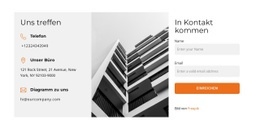
Der Block zeichnet sich dadurch aus, dass er eine kompakte Informationsspalte mit einer eigenständigen Formularspalte kombiniert. Die Standortangaben stehen über „Folgen Sie uns“ und den vier Social-Media-Icons, sodass Besucher sowohl Referenzinformationen als auch alternative Kontaktmöglichkeiten vorfinden. Gegenüber führt die Überschrift „Kontaktformular“ direkt zu den Eingabefeldern für Name, E-Mail und Nachricht, gefolgt von einer umrandeten Aktion „Absenden“. Damit vereint das Design sowohl Kontext für die Kontaktaufnahme als auch die direkte Erfassung von Mitteilungen in einem harmonisch abgestimmten Abschnitt.
Auch die visuelle Gestaltung spricht für diesen Entwurf unter den Kontakt-Layouts. Der schwarze Hintergrund schafft eine einheitliche Basis, während die hohe gelbe Fläche dem Formularbereich eine klare vertikale Betonung verleiht. Weiße Überschriften in Großbuchstaben mit weitem Zeichenabstand dienen als deutliche Beschriftungen, und hellgraue rechteckige Felder heben sich kontrastreich von der dunkleren Umgebung ab. Großzügige Abstände sorgen dafür, dass beide Funktionen übersichtlich bleiben, anstatt den Abschnitt zu einem dichten Raster aus Formular und Links zu überladen.
Diese Option eignet sich besonders dann, wenn eine Seite mehr visuelle Präsenz als ein schlichtes zentriertes Formular verlangt, aber dennoch einen unkomplizierten Weg zur Kontaktaufnahme bieten soll. Der Abschnitt bleibt fokussiert: Er enthält keine ablenkenden Inhalte, bietet Standortangaben, Social-Media-Verbindungen und Anfragefeldern jedoch genügend Raum, um im Gesamtgefüge der Seite als vollständige Kontakteinheit zusammenzuwirken.
Mit Nicepage anpassen
Wenn Sie Template Builder verwenden, können Sie Farben, Schriftarten, Kopf- und Fußzeilen, Layout, Spalten und andere Designelemente sowie Inhalte und Bilder anpassen.
Vorlage offline bearbeiten
2. Erstellen Sie eine neue Seite oder wählen Sie eine vorhandene aus
3. Klicken Sie auf Neuen Block hinzufügen, suchen Sie nach der ID 55689 und klicken Sie auf die Eingabetaste
Vorlage online bearbeiten
Erstellen Sie fantastische Websites


Kostenloser Nicepage Builder
Schlüsselwörter
Mit einer fertigen Vorlage beginnen
Design für eine neue Seite auswählen
Verwenden Sie eine fertige Vorlage als Ausgangspunkt, anstatt jede Seite von Grund auf neu zu erstellen. Wenn Sie in Nicepage eine neue Seite hinzufügen, durchsuchen Sie die verfügbaren Designs, vergleichen Sie verschiedene Layouts und wählen Sie eine Option, die bereits zum allgemeinen Zweck und zur visuellen Ausrichtung Ihres Projekts passt.
Verschiedene Seitendesigns durchsuchen
Erkunden Sie Seitendesigns mithilfe der Suche, thematischer Kategorien, Designsets und der Vorschau der gesamten Seite. Die Sammlung enthält Layouts für verschiedene Themen und Seitenzwecke, sodass Sie Alternativen leichter vergleichen können, bevor Sie ein Design zur Anpassung auswählen.
Ausgewählte Vorlage anpassen
Nachdem Sie ein Design ausgewählt haben, erstellen Sie die Seite und bearbeiten Sie sie anschließend visuell in Nicepage. Ersetzen Sie den Demoinhalt, passen Sie Bilder, Typografie, Farben, Abschnitte und andere Elemente an und passen Sie das fertige Layout an Ihre eigenen Inhalte an, anstatt das Design von Grund auf neu zu erstellen.
Weitere Designrichtungen entdecken
Wenn die erste Option nicht optimal zu Ihrem Projekt passt, kehren Sie zur Designsammlung zurück und vergleichen Sie weitere Vorlagen, bevor Sie sich für ein Layout entscheiden. So ist die Vorlagenbibliothek nicht nur für eine schnellere Seitenerstellung nützlich, sondern auch, um verschiedene visuelle Ansätze zu erkunden und einen passenden Ausgangspunkt für ein neues Projekt zu finden.
Dieser Workflow bietet Ihnen Zugriff auf eine umfangreiche Sammlung vorgefertigter Designs, die Sie auswählen, vergleichen und an die Bedürfnisse jeder neuen Seite oder jedes Projekts anpassen können.