Drónfotózás Sablon


A párosított tematikus hasábok nagyobb hangsúlyt adnak a természetfotónak
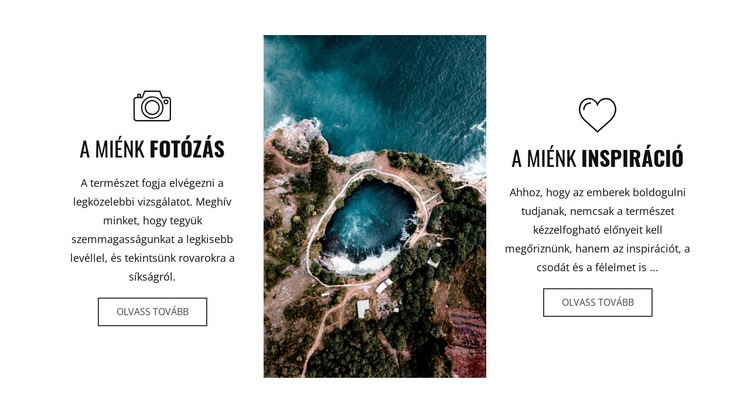
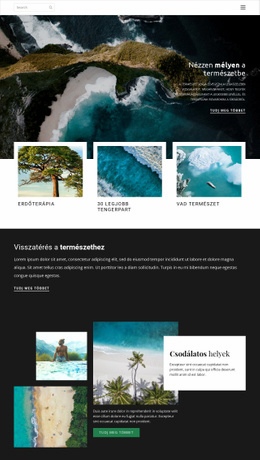
A blokk a két kompakt tartalmi hasáb és a középső magas fotó harmonikus kapcsolatával emelkedik ki. Ahelyett, hogy több kártyát sorakoztatna fel egyforma rácsban, a bal oldalra a „Fotózásunk”, a jobb oldalra pedig az „Inspirációnk” elemet helyezi, míg a köztük lévő teret egy álló tájolású, természetet ábrázoló légi felvétel foglalja el. Ez az elrendezés a képnek is közvetlen szerepet ad a szekció üzenetében: kiegészíti a két szöveges gondolatot, miközben erőteljes vizuális nyugalmat biztosít.
Mindkét oldal ugyanazt a tartalmi modellt követi. Egy fényképezőgép-ikon vezeti be a fotózással foglalkozó elemet, amelyet egy fekete nagybetűs címsor, egy rövid bekezdés és egy keretes „Tovább olvasom” gomb követ. A jobb oldal ezt a ritmust ismétli meg egy szív ikonnal, valamint a természetvédelemhez, a rácsodálkozáshoz és az elhivatottsághoz kapcsolódó inspiráló üzenettel. Ez a párhuzamos szerkezet gyorsan áttekinthetővé teszi a blokkot, miközben a fényképezőgép és a szív ikon eltérése egyedi hangsúlyt ad az egyes elemeknek.
Ez a kialakítás ideális választás, ha egy oldalon egy vizuális témát két tömör, magyarázó üzenettel kell összekapcsolni anélkül, hogy bármelyikből különálló, nagyméretű panelt kellene kialakítani. A fehér háttér, a középre zárt elrendezés, a szűkszavú szöveg és a határozott szimmetria révén a szekció vizuális súlya kellően kiegyensúlyozott marad a tágasabb szomszédos területek között. Gazdagabb szerkesztői kontrasztot nyújt egy szimpla elemlistánál, miközben jól fókuszált, statikus blokk marad, amely könnyedén hozzáigazítható bármilyen rokon fotós vagy természetközeli tartalomhoz.
Testreszabás a Nicepage segítségével
A (z) Sablonkészítő használatakor módosíthatja a színeket, a betűtípusokat, a fejlécet és a homályosítást, az elrendezést, az oszlopokat és más design elemeket, valamint a tartalmat és a képeket.
Sablon szerkesztése offline
2. Hozzon létre új oldalt, vagy válassza ki a meglévőt
3. Kattintson az Új blokk hozzáadása gombra, keresse meg az azonosítót 58353, majd kattintson az Enter gombra
Sablon szerkesztése online
Félelmetes webhelyek létrehozása


Ingyenes Nicepage Builder
Kulcsszavak
Kezdés egy kész sablonnal
Válasszon egy új oldalhoz való tervet
Használjon egy kész sablont kiindulópontként ahelyett, hogy minden oldalt üres vászonról hozna létre. Amikor új oldalt ad hozzá a Nicepage-ben, böngésszen az elérhető tervek között, hasonlítsa össze a különböző elrendezéseket, és válasszon egy olyan lehetőséget, amely már illeszkedik a projekt általános céljához és vizuális irányához.
Böngésszen a különböző oldaltervek között
Fedezze fel az Oldaltervek oldalt keresés, tematikus kategóriák, tervkészletek és teljes oldalas előnézetek segítségével. A gyűjtemény különböző témákhoz és oldalcélokhoz tartozó elrendezéseket tartalmaz, így könnyebb összehasonlítani az alternatívákat, mielőtt kiválasztaná a testreszabandó tervet.
A kiválasztott sablon testreszabása
Miután kiválasztott egy tervet, hozza létre az oldalt, és folytassa a vizuális szerkesztést a Nicepage-ben. Cserélje le a demó tartalmat, állítsa be a képeket, a tipográfiát, a színeket, a szakaszokat és egyéb elemeket, és igazítsa a kész elrendezést a saját tartalmához ahelyett, hogy az elejétől újra kellene építenie a tervet.
További tervezési irányok felfedezése
Ha az első lehetőség nem felel meg eléggé a projektednek, térj vissza a tervgyűjteményhez, és hasonlíts össze más sablonokat, mielőtt véglegesítenél egy elrendezést. Ezáltal a sablonkönyvtár nemcsak a gyorsabb oldalkészítéshez hasznos, hanem a különböző vizuális megközelítések felfedezéséhez és egy új projekt megfelelő kiindulópontjának megtalálásához is.
Ez a munkafolyamat hozzáférést biztosít a kész tervek széles gyűjteményéhez, amelyeket kiválaszthatsz, összehasonlíthatsz és testreszabhatsz az egyes új oldalak vagy projektek igényei szerint.

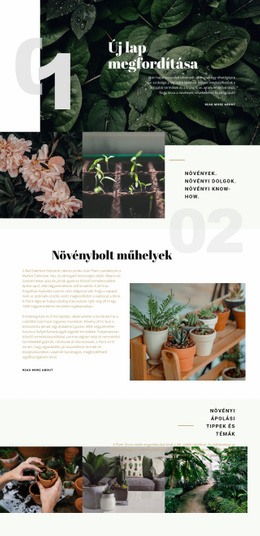
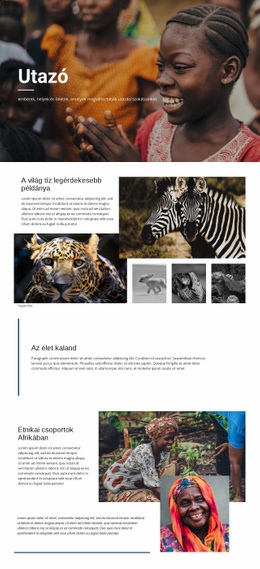
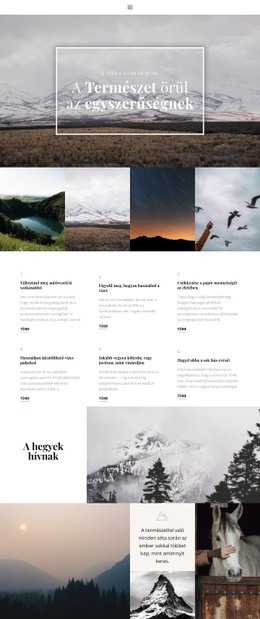
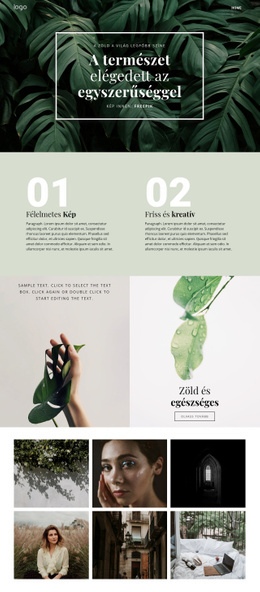
Továbbiak a Természet Blokkokból
-
EN

-
EN
-
EN
-
EN
-
EN
-
-
EN
-
EN

Továbbiak a Jellemzők Blokkokból
-
-
EN
-
-
EN
-
EN
-
EN
-
EN
-