Die Punkte Vorlage


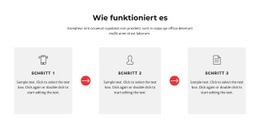
Drei Karten machen aus einem Prozess eine sichtbare Abfolge
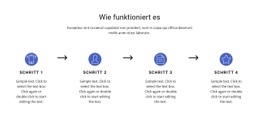
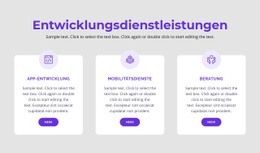
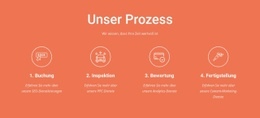
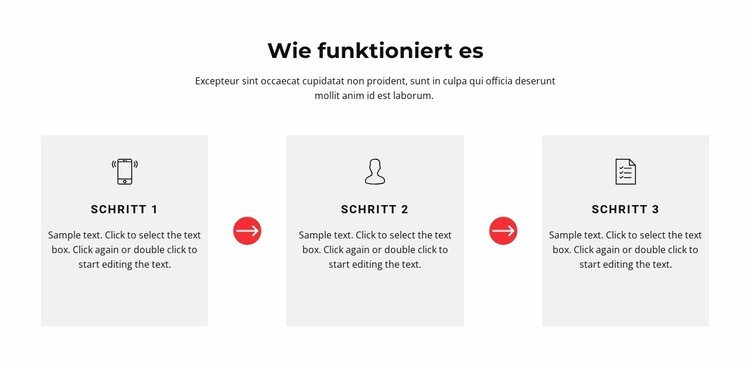
Die zentrierte Einleitung gibt dem Abschnitt einen klaren Ausgangspunkt, doch der entscheidende Vorzug dieses Designs liegt im Zusammenspiel aus wiederkehrenden Karten und Richtungstrennungen. Drei hellgraue Karten verleihen den einzelnen Phasen das gleiche visuelle Gewicht; jede Karte enthält ein Symbol, eine Beschriftung in Großbuchstaben und einen kompakten Beschreibungstext. Dieser einheitliche Aufbau erleichtert den Vergleich der Inhalte, während jeder Schritt sein eigenes Profil behält.
Die beiden kreisförmigen Pfeile bieten einen Mehrwert gegenüber herkömmlichen dreispaltigen Informationszeilen: eine ausdrückliche visuelle Führung. Sie befinden sich zwischen den Karten statt darin, sodass die Reihenfolge gut lesbar bleibt, ohne das Inhaltsmuster zu unterbrechen. Die roten Farbakzente erzeugen zudem einen gezielten Kontrast zum weißen Hintergrund und der schwarzen Typografie, was dem Prozess dezente Dynamik verleiht, während die Karten zurückhaltend bleiben.
Dieses Design eignet sich ideal, wenn auf begrenztem Raum erläutert werden soll, wie etwas abläuft. Es lässt sich für Onboarding-Prozesse, Anleitungen, Leistungsphasen oder andere Schritt-für-Schritt-Erklärungen einsetzen, sofern das übergeordnete Projekt die passenden Texte bereitstellt. Der Block kommt ohne zusätzliche Interaktionen aus, um seinen Kern zu vermitteln; seine Stärke liegt in der Kombination aus einheitlicher Kartenstruktur, symbolgestützter Orientierung und klarer Führung von links nach rechts.
Mit Nicepage anpassen
Wenn Sie Template Builder verwenden, können Sie Farben, Schriftarten, Kopf- und Fußzeilen, Layout, Spalten und andere Designelemente sowie Inhalte und Bilder anpassen.
Vorlage offline bearbeiten
2. Erstellen Sie eine neue Seite oder wählen Sie eine vorhandene aus
3. Klicken Sie auf Neuen Block hinzufügen, suchen Sie nach der ID 1563471 und klicken Sie auf die Eingabetaste
Vorlage online bearbeiten
Erstellen Sie fantastische Websites


Kostenloser Nicepage Builder
Schlüsselwörter
Mit einer fertigen Vorlage beginnen
Design für eine neue Seite auswählen
Verwenden Sie eine fertige Vorlage als Ausgangspunkt, anstatt jede Seite von Grund auf neu zu erstellen. Wenn Sie in Nicepage eine neue Seite hinzufügen, durchsuchen Sie die verfügbaren Designs, vergleichen Sie verschiedene Layouts und wählen Sie eine Option, die bereits zum allgemeinen Zweck und zur visuellen Ausrichtung Ihres Projekts passt.
Verschiedene Seitendesigns durchsuchen
Erkunden Sie Seitendesigns mithilfe der Suche, thematischer Kategorien, Designsets und der Vorschau der gesamten Seite. Die Sammlung enthält Layouts für verschiedene Themen und Seitenzwecke, sodass Sie Alternativen leichter vergleichen können, bevor Sie ein Design zur Anpassung auswählen.
Ausgewählte Vorlage anpassen
Nachdem Sie ein Design ausgewählt haben, erstellen Sie die Seite und bearbeiten Sie sie anschließend visuell in Nicepage. Ersetzen Sie den Demoinhalt, passen Sie Bilder, Typografie, Farben, Abschnitte und andere Elemente an und passen Sie das fertige Layout an Ihre eigenen Inhalte an, anstatt das Design von Grund auf neu zu erstellen.
Weitere Designrichtungen entdecken
Wenn die erste Option nicht optimal zu Ihrem Projekt passt, kehren Sie zur Designsammlung zurück und vergleichen Sie weitere Vorlagen, bevor Sie sich für ein Layout entscheiden. So ist die Vorlagenbibliothek nicht nur für eine schnellere Seitenerstellung nützlich, sondern auch, um verschiedene visuelle Ansätze zu erkunden und einen passenden Ausgangspunkt für ein neues Projekt zu finden.
Dieser Workflow bietet Ihnen Zugriff auf eine umfangreiche Sammlung vorgefertigter Designs, die Sie auswählen, vergleichen und an die Bedürfnisse jeder neuen Seite oder jedes Projekts anpassen können.

Design-Set (14)
-
EN

-
EN
-
EN
-
EN
-
EN
-
EN
-
-
EN
-
EN
-
EN
-
EN


Mehr von Merkmale Blöcken
-
EN
-
-
EN
-
-
EN
-
EN
-
-
EN
-
EN
-
-
EN
-
-
EN
-
EN
-
EN
-
EN
-
EN
-
EN
-
EN
-
EN