Portfolio de photographie Modèle


Une histoire encadrée plutôt qu’une simple rangée d’images de portfolio
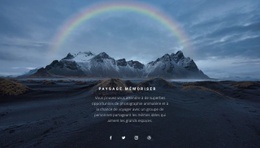
La meilleure raison de choisir ce bloc réside dans son équilibre réfléchi entre supports visuels et interprétation écrite. Au lieu d’aligner des photographies dans une grille sans nuance, il dispose deux images verticales de part et d’autre d’un panneau étroit orné d’une bordure. Le titre centré et le sous-titre qui l’accompagne posent le thème du portfolio, puis le panneau intitulé « La photographie est l’histoire » confère à l’œuvre mise en valeur un véritable ancrage narratif. Un paragraphe rédigé sous forme de citation apporte une touche de réflexion, tandis que le lien « En savoir plus » propose un accès concis pour prolonger la visite.
Cette disposition s’avère particulièrement utile lorsqu’une page requiert un moment photographique fort au caractère éditorial. Si les images procurent un impact visuel immédiat, le panneau central évite que la section ne repose exclusivement sur le visuel. La typographie d’un or chaud et les détails de bordure soulignent la distinction entre le texte mis en avant et les clichés qui l’entourent, tandis qu’un espace blanc généreux empêche la composition sur trois colonnes de paraître surchargée. Il en résulte une conception de section dotée d’un centre de gravité puissant et d’un ordre de lecture naturel.
En tant que choix prêt à l’emploi parmi les sections de portfolio, il convient parfaitement aux projets souhaitant exposer une démarche photographique ou raconter une histoire avant de dévoiler un corpus d’œuvres plus vaste. La page parente peut accueillir d’autres galeries, des détails sur les projets ou des coordonnées tout autour, tandis que ce bloc demeure dédié à une présentation harmonieuse alliant image et texte.
Personnalisez avec Nicepage
Lorsque vous utilisez Générateur de modèles, vous pourrez ajuster les couleurs, les polices, l'en-tête et le texte, la mise en page, les colonnes et autres éléments de conception, ainsi que le contenu et les images.
Modifier le modèle hors ligne
2. Créez une nouvelle page ou sélectionnez une page existante
3. Cliquez sur Ajouter un nouveau bloc, recherchez l'identifiant 57150 et cliquez sur Entrée
Modifier le modèle en ligne
Créez des sites Web géniaux


Nicepage Builder gratuit
Mots clés
Commencer avec un modèle prêt à l'emploi
Choisir un design pour une nouvelle page
Utilisez un modèle prêt à l'emploi comme point de départ au lieu de créer chaque page à partir d'une page blanche. Lorsque vous ajoutez une nouvelle page dans Nicepage, parcourez les designs disponibles, comparez les différentes mises en page et choisissez une option qui correspond déjà à l'objectif général et à l'orientation visuelle de votre projet.
Explorer différents designs de page
Explorez les Designs de page à l'aide de la recherche, des catégories thématiques, des ensembles de designs et des aperçus plein écran. La collection comprend des mises en page pour différents sujets et usages, ce qui facilite la comparaison des alternatives avant de sélectionner un design à personnaliser.
Personnaliser le modèle sélectionné
Après avoir choisi un design, créez la page et continuez à la modifier visuellement dans Nicepage. Remplacez le contenu de démonstration, ajustez les images, la typographie, les couleurs, les sections et autres éléments, et adaptez la mise en page prête à l'emploi à votre propre contenu au lieu de reconstruire le design depuis le début.
Explorer d'autres pistes de design
Si la première option ne correspond pas suffisamment à votre projet, retournez à la collection de modèles et comparez-en d'autres avant de choisir une mise en page. La bibliothèque de modèles s'avère ainsi utile non seulement pour créer des pages plus rapidement, mais aussi pour explorer différentes approches visuelles et trouver un point de départ adapté à un nouveau projet.
Ce processus vous donne accès à une vaste collection de designs prêts à l'emploi que vous pouvez sélectionner, comparer et personnaliser en fonction des besoins de chaque nouvelle page ou projet.





Plus de Tiers blocs
-

-
EN
-
-
-
EN
-
EN
-
-
EN