Bis zu 70% Rabatt auf alle Produkte Vorlage


Eine zentrierte Verkaufsankündigung mit starkem visuellem Kontrast
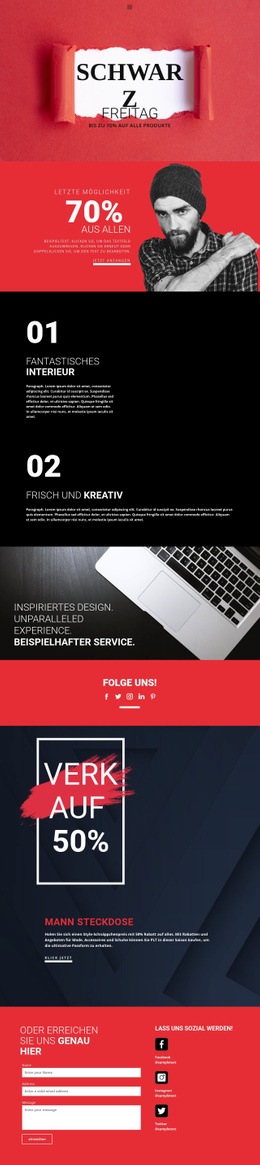
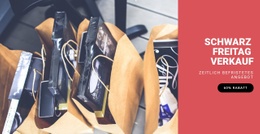
Das Design setzt auf ein klares Zusammenspiel zwischen einer konzentrierten Botschaft und einem ausdrucksstarken Hintergrund. Die große Überschrift „SCHWARZER FREITAG“ legt das Thema sofort fest, während das Label „Angebote“ und der Hinweis „Bis zu 70 % auf alle Produkte“ den nötigen Angebotskontext liefern, ohne sich in mehrere Inhaltsgruppen zu verzweigen. Da der Text zentriert bleibt, präsentiert der Abschnitt die Aktion als einheitlichen visuellen Akzent und nicht als Ansammlung konkurrierender Produktkarten.
Das dunkle Ballonmotiv verleiht dem Block einen unverwechselbaren Hintergrund, und die weiß-rosa Typografie erzeugt einen direkten Kontrast, der die Worte im Mittelpunkt hält. Großzügige vertikale Abstände verstärken diesen Kontrast, indem sie Überschrift, Akzent und Angebotsaussage visuell voneinander abgrenzen. Die statische Anordnung eignet sich besonders für Projekte, die ein Aktionsbanner mit dekorativer Bildgestaltung und einer kurzen, sofort erfassbaren Botschaft erfordern.
Als Abschnittslösung kann dieses Design einen Aktionszeitraum einleiten, bevor Besucher zu Produktdetails oder weiteren Shop-Inhalten gelangen. Es versucht nicht, diese angrenzenden Aufgaben zu übernehmen; seine Stärke liegt darin, die Verkaufsankündigung in einer einzigen zentrierten Komposition zu bündeln. Diese fokussierte Gestaltung macht es zu einer Alternative zu aufwendigeren Aktionslayouts, wenn Klarheit, Kontrast und ein markanter saisonaler visueller Impuls gefragt sind.
Mit Nicepage anpassen
Wenn Sie Template Builder verwenden, können Sie Farben, Schriftarten, Kopf- und Fußzeilen, Layout, Spalten und andere Designelemente sowie Inhalte und Bilder anpassen.
Vorlage offline bearbeiten
2. Erstellen Sie eine neue Seite oder wählen Sie eine vorhandene aus
3. Klicken Sie auf Neuen Block hinzufügen, suchen Sie nach der ID 52983 und klicken Sie auf die Eingabetaste
Vorlage online bearbeiten
Erstellen Sie fantastische Websites


Kostenloser Nicepage Builder
Schlüsselwörter
Mit einer fertigen Vorlage beginnen
Design für eine neue Seite auswählen
Verwenden Sie eine fertige Vorlage als Ausgangspunkt, anstatt jede Seite von Grund auf neu zu erstellen. Wenn Sie in Nicepage eine neue Seite hinzufügen, durchsuchen Sie die verfügbaren Designs, vergleichen Sie verschiedene Layouts und wählen Sie eine Option, die bereits zum allgemeinen Zweck und zur visuellen Ausrichtung Ihres Projekts passt.
Verschiedene Seitendesigns durchsuchen
Erkunden Sie Seitendesigns mithilfe der Suche, thematischer Kategorien, Designsets und der Vorschau der gesamten Seite. Die Sammlung enthält Layouts für verschiedene Themen und Seitenzwecke, sodass Sie Alternativen leichter vergleichen können, bevor Sie ein Design zur Anpassung auswählen.
Ausgewählte Vorlage anpassen
Nachdem Sie ein Design ausgewählt haben, erstellen Sie die Seite und bearbeiten Sie sie anschließend visuell in Nicepage. Ersetzen Sie den Demoinhalt, passen Sie Bilder, Typografie, Farben, Abschnitte und andere Elemente an und passen Sie das fertige Layout an Ihre eigenen Inhalte an, anstatt das Design von Grund auf neu zu erstellen.
Weitere Designrichtungen entdecken
Wenn die erste Option nicht optimal zu Ihrem Projekt passt, kehren Sie zur Designsammlung zurück und vergleichen Sie weitere Vorlagen, bevor Sie sich für ein Layout entscheiden. So ist die Vorlagenbibliothek nicht nur für eine schnellere Seitenerstellung nützlich, sondern auch, um verschiedene visuelle Ansätze zu erkunden und einen passenden Ausgangspunkt für ein neues Projekt zu finden.
Dieser Workflow bietet Ihnen Zugriff auf eine umfangreiche Sammlung vorgefertigter Designs, die Sie auswählen, vergleichen und an die Bedürfnisse jeder neuen Seite oder jedes Projekts anpassen können.




Mehr von Verkauf Blöcken
-
EN

-

-
EN
-
EN
-
EN
-
EN
-
EN
-
-
-
EN
-
-
-
EN
-
EN
-
EN
-
-
EN
-
EN
-
EN
-











Mehr von Text auf Bild Blöcken
-
-
-
-
EN
-
-
EN
-
-
-
-
EN
-
EN
-
EN
-
EN
-
EN
-
EN
-
-
EN
-
-
EN
-