Vereinbaren Sie einen Friseurtermin Vorlage


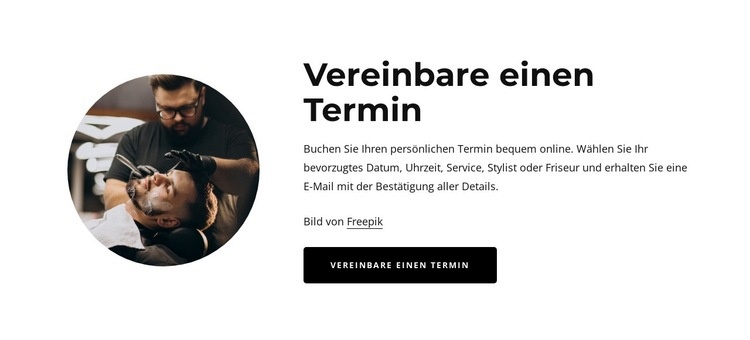
Ein kompaktes Termindesign mit starker visueller Trennung
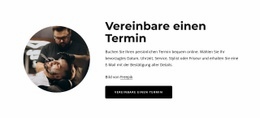
Der Block zeichnet sich durch das Zusammenspiel eines einzelnen kreisförmigen Barbier-Fotos mit einer konzentrierten Terminbotschaft aus. Anstatt die Handlungsaufforderung auf mehrere Karten oder konkurrierende Inhaltsgruppen zu verteilen, platziert er die Überschrift und die Buchungserklärung in einer kompakten rechten Spalte und verankert diese Botschaft mit einem schwarzen Button „Termin buchen“. Der Text schafft nützliche Klarheit, indem er Datum, Uhrzeit, Service, Stylist und Barbier als Auswahlmöglichkeiten für Besucher nennt.
Diese Kombination macht den Block zu einer praktischen Designoption, wenn eine Seite eine Terminaufforderung mit mehr visueller Präsenz als ein reiner Text-CTA benötigt. Das kreisförmige Bild führt den Pflege-Kontext ein, ohne die volle Breite einzunehmen, und der offene Weißraum sorgt dafür, dass die Aktion gut lesbar bleibt. Die geteilte Anordnung kann zudem einen klaren Übergang von beschreibenden Service-Inhalten zum nächsten Buchungsschritt schaffen. Die Wahl dieses Blocks erfordert nicht, dass er die gesamte Seite trägt; er ist am nützlichsten als fokussierter Abschnitt, dessen Bild, Erklärung und Button bereits harmonisch ineinandergreifen. Die dezente Schwarz-Weiß-Gestaltung lässt Raum für umliegende Blöcke, um eigene Informationen einzubringen, während die eigenständige Terminfunktion dieses Abschnitts erhalten bleibt.
Mit Nicepage anpassen
Wenn Sie Template Builder verwenden, können Sie Farben, Schriftarten, Kopf- und Fußzeilen, Layout, Spalten und andere Designelemente sowie Inhalte und Bilder anpassen.
Vorlage offline bearbeiten
2. Erstellen Sie eine neue Seite oder wählen Sie eine vorhandene aus
3. Klicken Sie auf Neuen Block hinzufügen, suchen Sie nach der ID 4859534 und klicken Sie auf die Eingabetaste
Vorlage online bearbeiten
Erstellen Sie fantastische Websites


Kostenloser Nicepage Builder
Schlüsselwörter
Mit einer fertigen Vorlage beginnen
Design für eine neue Seite auswählen
Verwenden Sie eine fertige Vorlage als Ausgangspunkt, anstatt jede Seite von Grund auf neu zu erstellen. Wenn Sie in Nicepage eine neue Seite hinzufügen, durchsuchen Sie die verfügbaren Designs, vergleichen Sie verschiedene Layouts und wählen Sie eine Option, die bereits zum allgemeinen Zweck und zur visuellen Ausrichtung Ihres Projekts passt.
Verschiedene Seitendesigns durchsuchen
Erkunden Sie Seitendesigns mithilfe der Suche, thematischer Kategorien, Designsets und der Vorschau der gesamten Seite. Die Sammlung enthält Layouts für verschiedene Themen und Seitenzwecke, sodass Sie Alternativen leichter vergleichen können, bevor Sie ein Design zur Anpassung auswählen.
Ausgewählte Vorlage anpassen
Nachdem Sie ein Design ausgewählt haben, erstellen Sie die Seite und bearbeiten Sie sie anschließend visuell in Nicepage. Ersetzen Sie den Demoinhalt, passen Sie Bilder, Typografie, Farben, Abschnitte und andere Elemente an und passen Sie das fertige Layout an Ihre eigenen Inhalte an, anstatt das Design von Grund auf neu zu erstellen.
Weitere Designrichtungen entdecken
Wenn die erste Option nicht optimal zu Ihrem Projekt passt, kehren Sie zur Designsammlung zurück und vergleichen Sie weitere Vorlagen, bevor Sie sich für ein Layout entscheiden. So ist die Vorlagenbibliothek nicht nur für eine schnellere Seitenerstellung nützlich, sondern auch, um verschiedene visuelle Ansätze zu erkunden und einen passenden Ausgangspunkt für ein neues Projekt zu finden.
Dieser Workflow bietet Ihnen Zugriff auf eine umfangreiche Sammlung vorgefertigter Designs, die Sie auswählen, vergleichen und an die Bedürfnisse jeder neuen Seite oder jedes Projekts anpassen können.

Design-Set (32)
-
EN

-
EN
-
EN
-
EN
-
-
EN
-
EN
-
EN
-
-
EN
-
-
EN
-
EN
-
EN
-
Kostenlose Website Builder SoftwareHerunterladen
-
EN
-
EN
-
EN
-
EN
-
EN
-
EN
-
EN
-
EN
-
EN
-
EN
-
EN
-
EN





Mehr von Text & Schaltfläche Blöcken
-
EN

-
EN
-
EN
-
EN
-
-
EN
-
-
EN
-
EN
-
EN
-
-
EN
-
-
EN
-
EN
-
EN
-
EN
-
-
-