Boka tid till frisören Mall


En kompakt bokningsdesign med tydlig visuell uppdelning
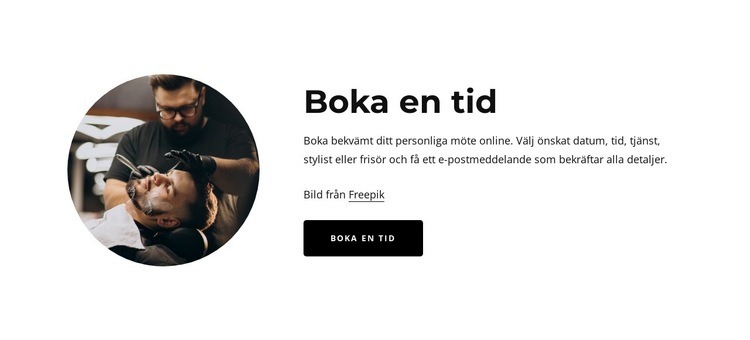
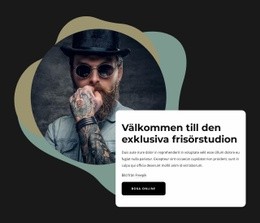
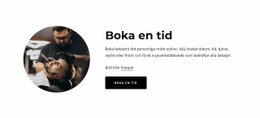
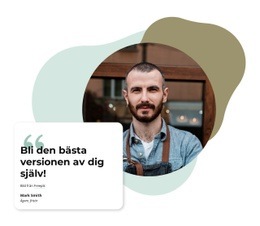
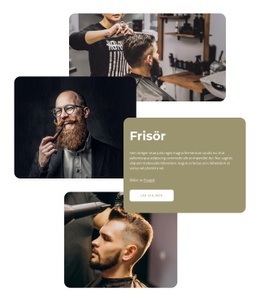
Blocket utmärker sig genom samspelet mellan ett runt barberarfotografi och ett fokuserat bokningsbudskap. I stället för att sprida ut åtgärden över flera kort eller konkurrerande innehållsgrupper placeras rubriken och bokningsförklaringen i en kompakt högerkolumn, förankrad med en svart ”Boka tid”-knapp. Texten bidrar med praktisk tydlighet genom att nämna datum, tid, tjänst, stylist och barberare som valmöjligheter för besökaren.
Kombinationen gör detta till ett praktiskt designalternativ när en sida behöver en bokningsuppmaning med mer visuell tyngd än en renodlad text-CTA. Den runda bilden etablerar frisörkontexten utan att ta upp hela bredden, och de öppna vita ytorna gör att åtgärden förblir lättläst. Den delade layouten kan också skapa en naturlig övergång från beskrivande tjänsteinnehåll till nästa bokningssteg. Att välja detta block kräver inte att det bär upp hela sidan; det fungerar bäst som en fokuserad sektion där bild, förklaring och knapp redan samverkar harmoniskt. Den återhållsamma svartvita formgivningen ger omgivande block utrymme att tillföra egen information samtidigt som sektionens tydliga bokningsfunktion bevaras.
Anpassa med Nicepage
När du använder Mallbyggare kommer du att kunna justera färger, teckensnitt, rubrik och fooer, layout, kolumner och andra designelement, samt innehåll och bilder.
Redigera mall offline
2. Skapa en ny sida eller välj befintlig
3. Klicka på Lägg till nytt block, sök efter id 4859534 och klicka på enter
Redigera mall online
Skapa fantastiska webbplatser


Gratis Nicepage Builder
Nyckelord
Börja med en färdig mall
Välj en design för en ny sida
Använd en färdig mall som utgångspunkt istället för att skapa varje sida från en tom arbetsyta. När du lägger till en ny sida i Nicepage, bläddra bland tillgängliga designer, jämför olika layouter och välj ett alternativ som redan passar det allmänna syftet och den visuella riktningen för ditt projekt.
Bläddra bland olika siddesigner
Utforska Siddesigner med hjälp av sök, tematiska kategorier, designuppsättningar och förhandsvisningar av helsidor. Samlingen innehåller layouter för olika ämnen och sidändamål, vilket gör det enklare att jämföra alternativ innan du väljer en design att anpassa.
Anpassa den valda mallen
När du har valt en design, skapa sidan och fortsätt redigera den visuellt i Nicepage. Ersätt demoinnehållet, justera bilder, typografi, färger, avsnitt och andra element och anpassa den färdiga layouten till ditt eget innehåll istället för att bygga om designen från början.
Utforska fler designinstruktioner
Om det första alternativet inte matchar ditt projekt tillräckligt bra, återgå till designsamlingen och jämför andra mallar innan du bestämmer dig för en layout. Detta gör mallbiblioteket användbart inte bara för snabbare sidskapande, utan också för att utforska olika visuella tillvägagångssätt och hitta en lämplig utgångspunkt för ett nytt projekt.
Detta arbetsflöde ger dig tillgång till en bred samling färdiga designer som kan väljas, jämföras och anpassas efter behoven för varje ny sida eller projekt.

Design Set (32)
-
EN

-
EN
-
EN
-
EN
-
-
EN
-
EN
-
EN
-
EN
-
-
-
EN
-
EN
-
EN
-
Gratis programvara för att bygga webbplatserLadda ner
-
-
EN
-
EN
-
EN
-
EN
-
EN
-
EN
-
EN
-
EN
-
EN
-
EN
-
EN






Mer från Text & knapp Block
-

-
-
EN
-
EN
-
EN
-
EN
-
EN
-
-
EN
-
EN
-
EN
-
EN
-
EN
-
EN
-
-
EN
-
EN
-
EN
-
EN
-