Foglaljon időpontot fodrászhoz Sablon


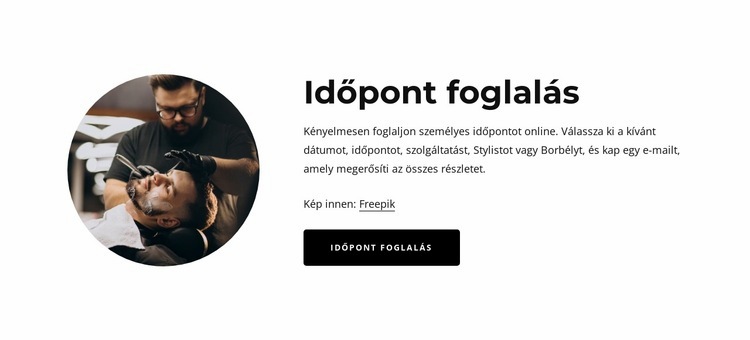
Kompakt időpontfoglalási dizájn határozott vizuális elkülönüléssel
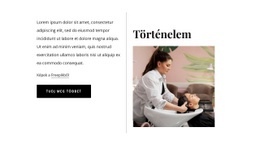
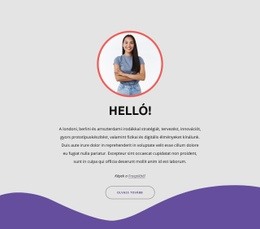
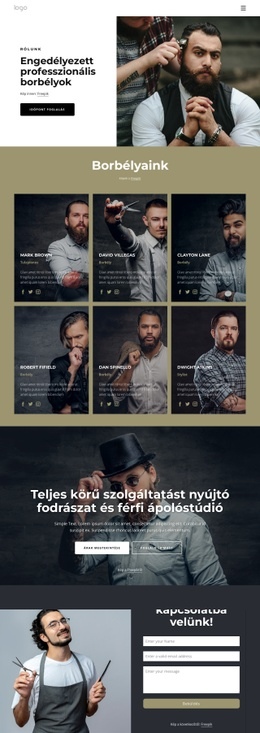
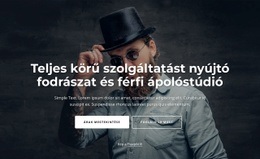
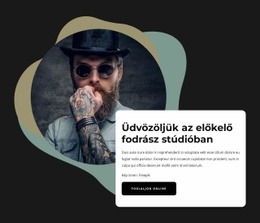
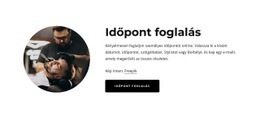
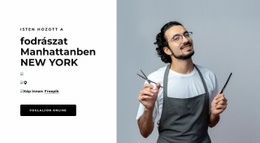
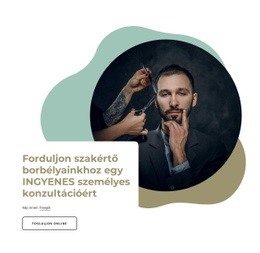
A blokk az egyetlen kerek borbélyfotó és a fókuszált foglalási üzenet közötti összhang révén tűnik ki. Ahelyett, hogy a műveletet több kártya vagy versengő tartalomcsoport között osztaná meg, a címsort és a foglalási magyarázatot egy tömör jobb oldali hasábban helyezi el, majd egy fekete „Időpont foglalása” gombbal zárja le az üzenetet. A szöveg hasznos részleteket ad meg azzal, hogy a dátumot, az időpontot, a szolgáltatást, a fodrászt és a borbélyt nevezi meg a látogató által kiválasztható opciókként.
Ez a kombináció praktikus tervezési megoldást kínál, ha az oldalnak olyan időpontfoglalási felhívásra van szüksége, amely erősebb vizuális jelenléttel bír, mint egy pusztán szöveges CTA. A kerek kép a teljes szélesség elfoglalása nélkül teremti meg az ápolási környezet hangulatát, a szellős fehér térközök pedig biztosítják, hogy a cselekvés jól olvasható maradjon. Az osztott elrendezés emellett zökkenőmentes átmenetet képezhet a leíró jellegű szolgáltatási tartalmaktól a következő foglalási lépés felé. Ennek a blokknak a választása nem követeli meg, hogy az egész oldalt egymaga uralja; a leghasznosabb olyan fókuszált szakaszként, amelynek képe, magyarázata és gombja már eleve harmonikusan működik együtt. A visszafogott fekete-fehér megjelenés teret hagy a környező blokkoknak a saját információik megjelenítésére, miközben megőrzi ennek a szakasznak a határozott időpontfoglalási funkcióját.
Testreszabás a Nicepage segítségével
A (z) Sablonkészítő használatakor módosíthatja a színeket, a betűtípusokat, a fejlécet és a homályosítást, az elrendezést, az oszlopokat és más design elemeket, valamint a tartalmat és a képeket.
Sablon szerkesztése offline
2. Hozzon létre új oldalt, vagy válassza ki a meglévőt
3. Kattintson az Új blokk hozzáadása gombra, keresse meg az azonosítót 4859534, majd kattintson az Enter gombra
Sablon szerkesztése online
Félelmetes webhelyek létrehozása


Ingyenes Nicepage Builder
Kulcsszavak
Kezdés egy kész sablonnal
Válasszon egy új oldalhoz való tervet
Használjon egy kész sablont kiindulópontként ahelyett, hogy minden oldalt üres vászonról hozna létre. Amikor új oldalt ad hozzá a Nicepage-ben, böngésszen az elérhető tervek között, hasonlítsa össze a különböző elrendezéseket, és válasszon egy olyan lehetőséget, amely már illeszkedik a projekt általános céljához és vizuális irányához.
Böngésszen a különböző oldaltervek között
Fedezze fel az Oldaltervek oldalt keresés, tematikus kategóriák, tervkészletek és teljes oldalas előnézetek segítségével. A gyűjtemény különböző témákhoz és oldalcélokhoz tartozó elrendezéseket tartalmaz, így könnyebb összehasonlítani az alternatívákat, mielőtt kiválasztaná a testreszabandó tervet.
A kiválasztott sablon testreszabása
Miután kiválasztott egy tervet, hozza létre az oldalt, és folytassa a vizuális szerkesztést a Nicepage-ben. Cserélje le a demó tartalmat, állítsa be a képeket, a tipográfiát, a színeket, a szakaszokat és egyéb elemeket, és igazítsa a kész elrendezést a saját tartalmához ahelyett, hogy az elejétől újra kellene építenie a tervet.
További tervezési irányok felfedezése
Ha az első lehetőség nem felel meg eléggé a projektednek, térj vissza a tervgyűjteményhez, és hasonlíts össze más sablonokat, mielőtt véglegesítenél egy elrendezést. Ezáltal a sablonkönyvtár nemcsak a gyorsabb oldalkészítéshez hasznos, hanem a különböző vizuális megközelítések felfedezéséhez és egy új projekt megfelelő kiindulópontjának megtalálásához is.
Ez a munkafolyamat hozzáférést biztosít a kész tervek széles gyűjteményéhez, amelyeket kiválaszthatsz, összehasonlíthatsz és testreszabhatsz az egyes új oldalak vagy projektek igényei szerint.

Tervező készlet (32)
-
EN

-
EN
-
EN
-
EN
-
-
EN
-
EN
-
EN
-
EN
-
-
-
EN
-
EN
-
EN
-
Ingyenes webhelykészítő szoftverLetöltés
-
EN
-
EN
-
EN
-
EN
-
EN
-
EN
-
EN
-
EN
-
EN
-
EN
-
EN
-
EN













Továbbiak a Szöveg és gomb Blokkokból
-
EN

-
EN
-
EN
-
-
EN
-
EN
-
EN
-
EN
-
-
-
EN
-
EN
-
EN
-
EN
-
EN
-
EN
-
EN
-
-
EN
-
EN