Prenota un appuntamento dal barbiere Modello


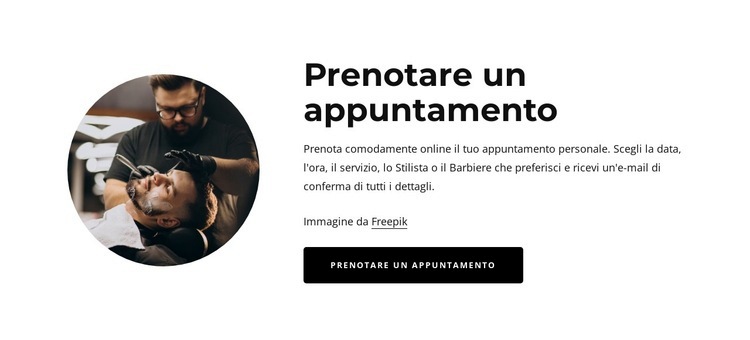
Un design compatto per gli appuntamenti con una netta separazione visiva
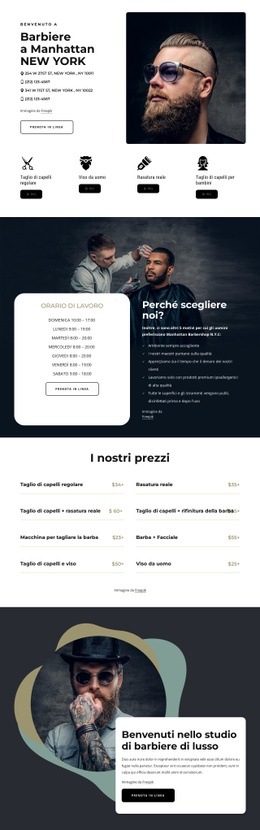
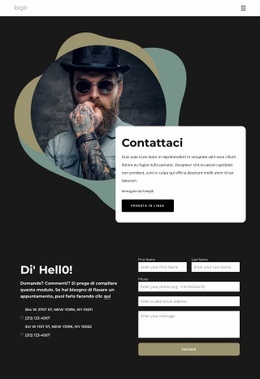
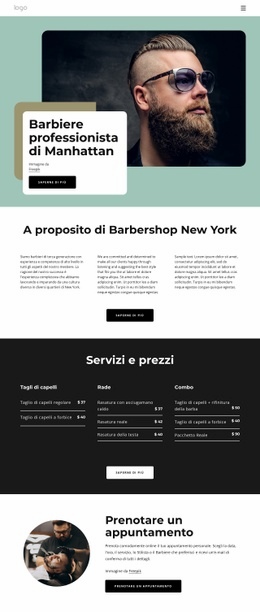
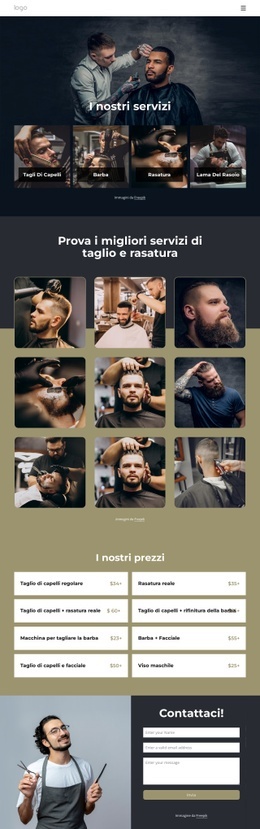
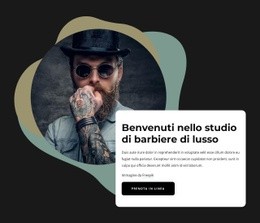
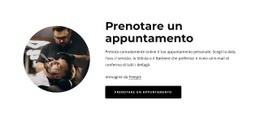
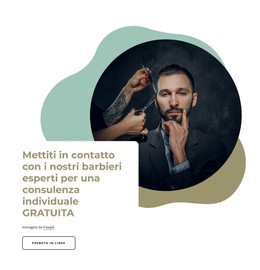
Il blocco si distingue per il dialogo tra una singola fotografia circolare a tema barberia e un messaggio di appuntamento concentrato. Anziché distribuire l'azione su più schede o gruppi di contenuti in concorrenza tra loro, colloca il titolo e la spiegazione della prenotazione in una colonna compatta a destra, per poi ancorare il messaggio con un pulsante nero «Prenota un appuntamento». Il testo offre dettagli utili indicando data, ora, servizio, parrucchiere e barbiere come possibili scelte per il visitatore.
Questa combinazione lo rende un'opzione di design pratica quando una pagina richiede un invito all'appuntamento con una presenza visiva maggiore rispetto a una semplice CTA testuale. L'immagine circolare introduce l'atmosfera della cura personale senza occupare l'intera larghezza, mentre lo spazio bianco aperto garantisce piena leggibilità all'azione. La disposizione divisa può inoltre creare un passaggio fluido dai contenuti descrittivi dei servizi alla fase successiva di prenotazione. La scelta di questo blocco non richiede che esso sostenga l'intera pagina: risulta particolarmente efficace come sezione mirata in cui immagine, spiegazione e pulsante operano già in perfetta sintonia. Lo stile sobrio in bianco e nero lascia spazio ai blocchi circostanti per aggiungere le proprie informazioni, preservando al contempo la specifica funzione di prenotazione di questa sezione.
Personalizza con Nicepage
Quando utilizzi Generatore di modelli sarai in grado di regolare colori, caratteri, intestazione e fooer, layout, colonne e altri elementi di design, nonché contenuti e immagini.
Modifica modello offline
2. Creare una nuova pagina o selezionare esistente
3. Fai clic su Aggiungi nuovo blocco, cerca l'ID 4859534 e fai clic su Invio
Modifica modello online
Crea fantastici siti web


Nicepage Builder gratuito
Parole chiave
Inizia con un modello predefinito
Scegli un design per una nuova pagina
Utilizza un modello predefinito come punto di partenza anziché creare ogni pagina da zero. Quando aggiungi una nuova pagina in Nicepage, sfoglia i design disponibili, confronta i diversi layout e scegli un'opzione che si adatti allo scopo generale e alla direzione visiva del tuo progetto.
Esplora diversi design di pagina
Esplora i Design di pagina utilizzando la funzione di ricerca, le categorie tematiche, i set di design e le anteprime a pagina intera. La collezione include layout per diversi argomenti e scopi, semplificando il confronto tra le alternative prima di selezionare un design da personalizzare.
Personalizza il modello selezionato
Dopo aver scelto un design, crea la pagina e continua a modificarla visivamente in Nicepage. Sostituisci il contenuto demo, regola immagini, tipografia, colori, sezioni e altri elementi e adatta il layout predefinito ai tuoi contenuti anziché ricostruire il design da zero.
Esplora altre direzioni di design
Se la prima opzione non si adatta perfettamente al tuo progetto, torna alla raccolta di modelli e confronta altri template prima di scegliere un layout definitivo. In questo modo, la libreria di template si rivela utile non solo per creare pagine più velocemente, ma anche per esplorare diversi approcci visivi e trovare un punto di partenza adatto per un nuovo progetto.
Questo flusso di lavoro ti dà accesso a un'ampia collezione di design predefiniti che possono essere selezionati, confrontati e personalizzati in base alle esigenze di ogni nuova pagina o progetto.

Scenografia (32)
-
EN

-
EN
-
EN
-
EN
-
-
EN
-
EN
-
EN
-
EN
-
EN
-
-
EN
-
EN
-
EN
-
Software per la creazione di siti Web gratuitoScarica
-
EN
-
EN
-
EN
-
EN
-
EN
-
EN
-
EN
-
EN
-
EN
-
-
EN
-
EN





Altro da Testo e pulsante Blocchi
-
EN
-
-
-
-
EN
-
EN
-
EN
-
EN
-
EN
-
-
-
EN
-
EN
-
-
EN
-
EN
-
-
-
EN
-
EN