Umów się na wizytę do fryzjera Szablon


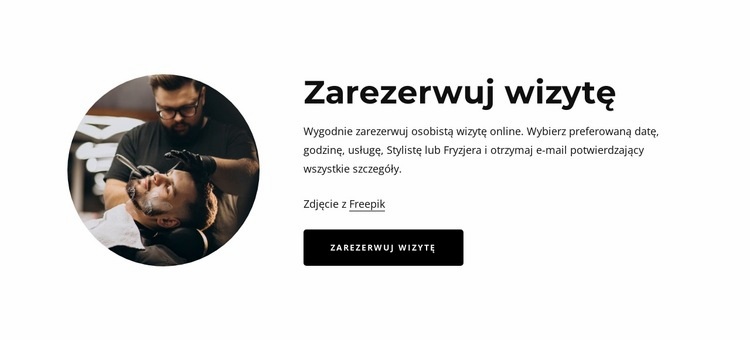
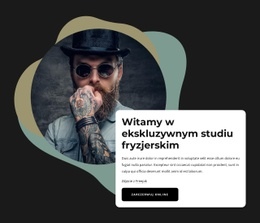
Kompaktowy projekt rezerwacji z wyraźnym podziałem wizualnym
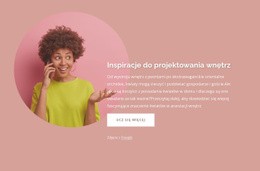
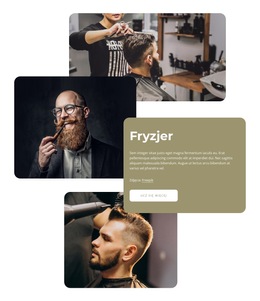
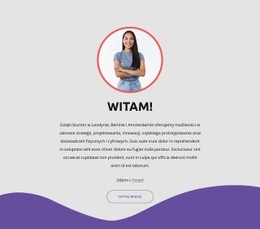
Blok wyróżnia się relacją między pojedynczym, okrągłym zdjęciem barberskim a skoncentrowanym komunikatem o rezerwacji. Zamiast rozpraszać działanie na kilka kart lub konkurujących ze sobą sekcji treści, umieszcza nagłówek i objaśnienie rezerwacji w zwartej prawej kolumnie, a następnie dopełnia ten przekaz czarnym przyciskiem „Zarezerwuj wizytę”. Tekst dodaje praktycznych szczegółów, wskazując datę, godzinę, usługę, stylistę oraz barbera jako opcje, które odwiedzający może wybrać.
To połączenie sprawia, że jest to praktyczne rozwiązanie projektowe, gdy strona wymaga wezwania do rezerwacji o większej sile wizualnej niż sam tekstowy przycisk CTA. Okrągłe zdjęcie wprowadza klimat salonu bez zajmowania pełnej szerokości, a otwarta przestrzeń wokół elementów zapewnia pełną czytelność wezwania do działania. Podzielony układ może także stworzyć płynne przejście od opisów usług do kolejnego etapu rezerwacji. Wybór tego bloku nie wymaga, aby opierała się na nim cała strona; sprawdza się on najlepiej jako wyrazista, zogniskowana sekcja, w której zdjęcie, tekst i przycisk już idealnie ze sobą współgrają. Oszczędna, czarno-biała stylistyka pozostawia miejsce dla sąsiadujących bloków na prezentację własnych informacji, zachowując jednocześnie jednoznaczną funkcję rezerwacji tej sekcji.
Dostosuj za pomocą Nicepage
Korzystając z Konstruktor szablonów, będziesz mógł dostosowywać kolory, czcionki, nagłówek i fooer, układ, kolumny i inne elementy projektu, a także zawartość i obrazy.
Edytuj szablon w trybie offline
2. Utwórz nową stronę lub wybierz istniejącą
3. Kliknij Dodaj nowy blok, wyszukaj identyfikator 4859534 i kliknij Enter
Edytuj szablon online
Twórz niesamowite witryny internetowe


Darmowy kreator Nicepage
Słowa kluczowe
Zacznij od gotowego szablonu
Wybierz projekt nowej strony
Użyj gotowego szablonu jako punktu wyjścia, zamiast tworzyć każdą stronę od zera. Dodając nową stronę w Nicepage, przejrzyj dostępne projekty, porównaj różne układy i wybierz opcję, która pasuje do ogólnego celu i wizualnego kierunku Twojego projektu.
Przeglądaj różne projekty stron
Przeglądaj Projekty stron za pomocą wyszukiwania, kategorii tematycznych, zestawów projektów i podglądów pełnostronicowych. Kolekcja zawiera układy dla różnych tematów i przeznaczeń stron, co ułatwia porównywanie alternatyw przed wyborem projektu do dostosowania.
Dostosuj wybrany szablon
Po wybraniu projektu utwórz stronę i kontynuuj jej edycję wizualną w Nicepage. Zastąp zawartość demonstracyjną, dostosuj obrazy, typografię, kolory, sekcje i inne elementy oraz dostosuj gotowy układ do własnych treści, zamiast tworzyć projekt od nowa.
Poznaj więcej wskazówek projektowych
Jeśli pierwsza opcja nie jest wystarczająco dopasowana do Twojego projektu, wróć do kolekcji projektów i porównaj inne szablony przed podjęciem decyzji o układzie. Dzięki temu biblioteka szablonów jest przydatna nie tylko do szybszego tworzenia stron, ale także do odkrywania różnych podejść wizualnych i znalezienia odpowiedniego punktu wyjścia dla nowego projektu.
Ten obieg pracy zapewnia dostęp do szerokiej kolekcji gotowych projektów, które można wybierać, porównywać i dostosowywać do potrzeb każdej nowej strony lub projektu.

Zestaw projektowy (32)
-
EN

-
EN
-
EN
-
EN
-
-
EN
-
EN
-
EN
-
EN
-
EN
-
-
EN
-
EN
-
EN
-
Darmowe oprogramowanie do tworzenia witryn internetowychŚciągnij
-
EN
-
EN
-
EN
-
EN
-
EN
-
EN
-
EN
-
EN
-
EN
-
EN
-
EN
-
EN

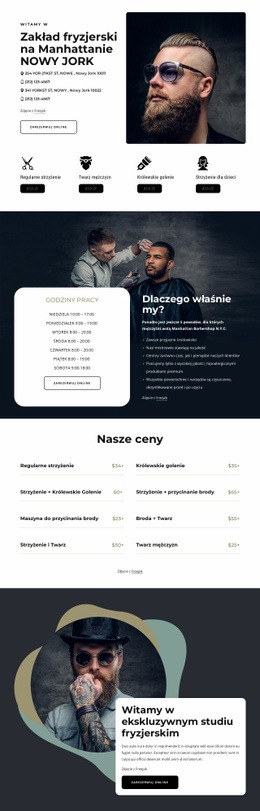
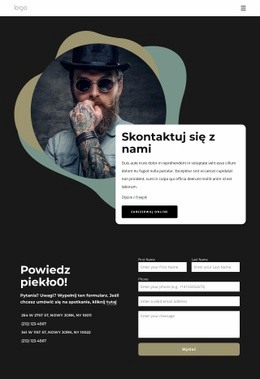
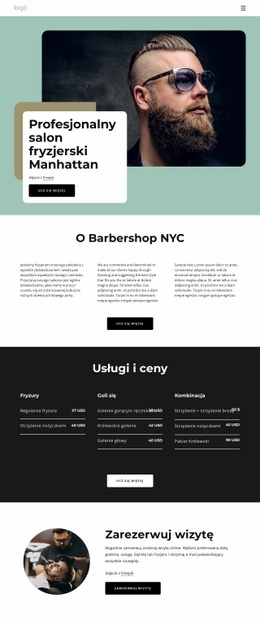












Więcej od Tekst i przycisk Blocks
-
EN
-
-
EN
-
EN
-
EN
-
EN
-
EN
-
EN
-
EN
-
EN
-
-
EN
-
-
EN
-
EN
-
EN
-
EN
-
-
EN
-
EN