Metin, liste ve düğme Şablon


İki Hizmet Sütunu Uzmanlık Bölümüne Daha Fazla İçerik Kapsamı Kazandırıyor
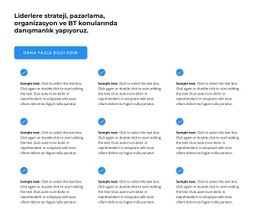
17 hizmet etiketini iki sütuna yerleştirme tercihi, bu bloğu daha yalın hizmet düzenlerinden belirgin şekilde ayırıyor. Ziyaretçiler; tasarım, reklam, medya, pazarlama, metin yazarlığı, içerik, SEO, PPC, sosyal medya ve iş geliştirme gibi geniş bir yetkinlik alanını, bölüm ayrı kartlardan oluşan uzun bir diziye dönüşmeden rahatça tarayabiliyor. Hizmet listeleri çeşitlilik sağlarken, sağdaki panel daha güçlü bir anlatı merkezi oluşturuyor.
Söz konusu panel; küçük "Becerilerim" etiketini, "Uzmanlık" başlığını, destekleyici bir paragrafı ve bir özgeçmiş düğmesini bir araya getirerek kategori çeşitliliğinden kişisel anlatıma ve eyleme doğru net bir akış yaratıyor. Dolayısıyla bu üç sütunlu kompozisyon, bir sayfa hem yoğun bir hizmet kapsamına hem de öne çıkan bir vurgu alanına ihtiyaç duyduğunda oldukça kullanışlı bir tasarım tercihidir. Koyu mor arka plan düzene bütünlüklü bir zemin kazandırırken açık renkli metin listelerin rahat okunmasını sağlıyor, pembe yuvarlak düğme ise belirgin bir kapanış vurgusu katıyor. Alternatif bölüm tasarımları arasında bu seçenek; içeriğin net bir görsel hiyerarşi ve özlü bir son dokunuş eşliğinde birbirleriyle ilişkili pek çok yetkinliği aktarması gerektiğinde en uygun çözümdür. Gücünü, aynı materyali birden fazla küçük bloğa bölmek yerine geniş bir konu kapsamı ile odaklanmış kişisel bir mesajı tek bir kompakt bölüme sığdırmasından alır.
Nicepage ile özelleştirin
Şablon Oluşturucu kullanırken renkleri, yazı tiplerini, başlık ve fooer'ı, düzeni, sütunları ve diğer tasarım öğelerinin yanı sıra içerik ve resimleri de ayarlayabilirsiniz.
Şablonu Çevrimdışı Düzenleyin
2. Yeni bir sayfa oluşturun veya mevcut olanı seçin
3. Yeni blok ekle'yi tıklayın, kimliği arayın 476827 ve enter tuşuna basın
Şablonu Çevrimiçi Düzenleyin
Harika Web Siteleri Oluşturun


Ücretsiz Nicepage Builder
Anahtar kelimeler
Hazır Şablonla Başlayın
Yeni Bir Sayfa İçin Tasarım Seçin
Her sayfayı sıfırdan oluşturmak yerine, hazır bir şablonu başlangıç noktası olarak kullanın. Nicepage'de yeni bir sayfa eklerken, mevcut tasarımlara göz atın, farklı düzenleri karşılaştırın ve projenizin genel amacına ve görsel yönüne zaten uyan bir seçeneği belirleyin.
Farklı Sayfa Tasarımlarına Göz Atın
Arama, tematik kategoriler, Tasarım Setleri ve tam sayfa önizlemeleri kullanarak Sayfa Tasarımları koleksiyonunu keşfedin. Koleksiyon, farklı konular ve sayfa amaçları için düzenler içerir ve özelleştirmek için bir tasarım seçmeden önce alternatifleri karşılaştırmayı kolaylaştırır.
Seçilen Şablonu Özelleştirin
Bir tasarım seçtikten sonra, sayfayı oluşturun ve Nicepage'de görsel olarak düzenlemeye devam edin. Demo içeriğini değiştirin, resimleri, tipografiyi, renkleri, bölümleri ve diğer öğeleri ayarlayın ve tasarımı baştan oluşturmak yerine hazır düzeni kendi içeriğinize uyarlayın.
Daha Fazla Tasarım Yönünü Keşfedin
İlk seçenek projenize yeterince uymuyorsa, tasarım koleksiyonuna geri dönün ve bir düzenlemeye karar vermeden önce diğer şablonları karşılaştırın. Bu, şablon kütüphanesini yalnızca daha hızlı sayfa oluşturma için değil, aynı zamanda farklı görsel yaklaşımları keşfetmek ve yeni bir proje için uygun bir başlangıç noktası bulmak için de kullanışlı hale getirir.
Bu iş akışı, her yeni sayfa veya projenin ihtiyaçlarına göre seçilebilen, karşılaştırılabilen ve özelleştirilebilen geniş bir hazır tasarım koleksiyonuna erişmenizi sağlar.