Text mit farbigem Hintergrund Vorlage


Ein geteiltes Branding-Layout mit fokussiertem visuellem Akzent
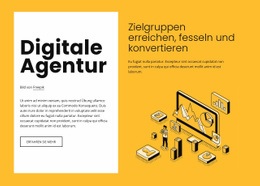
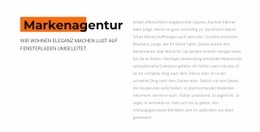
Dieser Abschnitt bietet eine gezielte Alternative zu einem herkömmlichen zentrierten Textblock. Die linke Spalte bündelt die identitätsstiftenden Elemente: eine markante, zweizeilige Überschrift „Branding-Agentur“, eine kleinere Unterüberschrift in Großbuchstaben und ein leuchtend oranges Rechteck hinter der ersten Zeile. Die rechte Spalte ist gezielt für einen ausführlichen Absatz reserviert, sodass das Design dem Fließtext seinen eigenen visuellen Raum gibt, anstatt ihn zu einer kurzen Bildunterschrift unter dem Titel zu reduzieren.
Diese Kombination ist der Hauptgrund, sich für diesen Block zu entscheiden, wenn ein Projekt eine Marken- oder Agenturpräsentation mit mehr Struktur als einer einzelnen Textspalte benötigt. Der Kontrast zwischen der fetten schwarzen Überschrift und dem helleren grauen Fließtext sorgt für eine klare Lesereihenfolge, während der weiße Hintergrund und die großzügigen Weißräume die Komposition offen halten. Der orange Akzent setzt einen markanten Blickfang, ohne zu einem separaten Inhaltselement zu werden oder den statischen Charakter des Abschnitts zu verändern.
Das Design entfaltet seine größte Wirkung, wenn die umgebende Seite von einer klaren erläuternden Pause profitiert. Es kann ein Thema einführen, Hintergrundinformationen liefern oder nachfolgende Leistungsbeschreibungen einleiten, ohne alle Seitenfunktionen selbst abbilden zu wollen. Die gleichwertige zweispaltige Anordnung macht zudem die Beziehung zwischen Kernaussage und Ausführung sofort sichtbar: Die linke Seite weckt Aufmerksamkeit, während die rechte Seite den Gedanken vertieft. Dieses Gleichgewicht verleiht diesem Block einen unverwechselbaren Stellenwert unter den vorgefertigten Abschnittsvorlagen.
Mit Nicepage anpassen
Wenn Sie Template Builder verwenden, können Sie Farben, Schriftarten, Kopf- und Fußzeilen, Layout, Spalten und andere Designelemente sowie Inhalte und Bilder anpassen.
Vorlage offline bearbeiten
2. Erstellen Sie eine neue Seite oder wählen Sie eine vorhandene aus
3. Klicken Sie auf Neuen Block hinzufügen, suchen Sie nach der ID 1843429 und klicken Sie auf die Eingabetaste
Vorlage online bearbeiten
Erstellen Sie fantastische Websites


Kostenloser Nicepage Builder
Schlüsselwörter
Mit einer fertigen Vorlage beginnen
Design für eine neue Seite auswählen
Verwenden Sie eine fertige Vorlage als Ausgangspunkt, anstatt jede Seite von Grund auf neu zu erstellen. Wenn Sie in Nicepage eine neue Seite hinzufügen, durchsuchen Sie die verfügbaren Designs, vergleichen Sie verschiedene Layouts und wählen Sie eine Option, die bereits zum allgemeinen Zweck und zur visuellen Ausrichtung Ihres Projekts passt.
Verschiedene Seitendesigns durchsuchen
Erkunden Sie Seitendesigns mithilfe der Suche, thematischer Kategorien, Designsets und der Vorschau der gesamten Seite. Die Sammlung enthält Layouts für verschiedene Themen und Seitenzwecke, sodass Sie Alternativen leichter vergleichen können, bevor Sie ein Design zur Anpassung auswählen.
Ausgewählte Vorlage anpassen
Nachdem Sie ein Design ausgewählt haben, erstellen Sie die Seite und bearbeiten Sie sie anschließend visuell in Nicepage. Ersetzen Sie den Demoinhalt, passen Sie Bilder, Typografie, Farben, Abschnitte und andere Elemente an und passen Sie das fertige Layout an Ihre eigenen Inhalte an, anstatt das Design von Grund auf neu zu erstellen.
Weitere Designrichtungen entdecken
Wenn die erste Option nicht optimal zu Ihrem Projekt passt, kehren Sie zur Designsammlung zurück und vergleichen Sie weitere Vorlagen, bevor Sie sich für ein Layout entscheiden. So ist die Vorlagenbibliothek nicht nur für eine schnellere Seitenerstellung nützlich, sondern auch, um verschiedene visuelle Ansätze zu erkunden und einen passenden Ausgangspunkt für ein neues Projekt zu finden.
Dieser Workflow bietet Ihnen Zugriff auf eine umfangreiche Sammlung vorgefertigter Designs, die Sie auswählen, vergleichen und an die Bedürfnisse jeder neuen Seite oder jedes Projekts anpassen können.

Design-Set (14)
-

-
EN
-
EN
-
EN
-
EN
-
EN
-
EN
-
EN
-
EN
-
EN
-
EN




Mehr von Text Blöcken
-
EN
-
EN
-
-
EN
-
EN
-
-
EN
-