Zwei Textspalten Vorlage


Eine ausgewogene Alternative zu einem einzelnen Textbereich
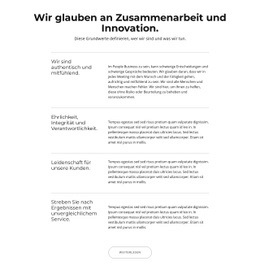
Die zweispaltige Anordnung gibt diesem Design einen konkreten Grund, sich von anderen Textbereichsalternativen abzuheben. Anstatt den gesamten einleitenden Text in einer einzigen breiten Spalte zu platzieren, trennt sie „Was wir tun“ von „Wer wir sind“ und verleiht jedem Thema die gleiche visuelle Bedeutung. Das wiederholte Muster aus Überschrift, Trennlinie, Fließtext und Kontur-Schaltfläche hält das Design zusammenhängend und sorgt gleichzeitig dafür, dass beide Botschaften unabhängig voneinander lesbar bleiben.
Diese Wahl eignet sich gut, wenn eine Seite zwei Arten von Informationen vergleichen oder kombinieren soll, ohne eine Vielzahl von Karten hinzuzufügen. Der blassviolette Lavendelhintergrund schafft eine wiedererkennbare Fläche, und die zentrierten, dunklen Serif-Überschriften erzeugen einen redaktionellen Ton, der sich von einer herkömmlichen linksbündigen Textliste unterscheidet. Großzügiger Freiraum um die Spalten herum hält den Bereich ruhig und gibt den beiden Weiterlesen-Aktionen genügend Raum, um als sekundäre Fortführungspunkte zu dienen.
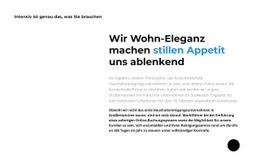
Das Design eignet sich am besten, wenn beide Themen eine vergleichbare Gewichtung verdienen. Seine statische Darstellung vermeidet die mit Reitern und Slidern verbundenen versteckten Inhalte oder Bewegungen, sodass Besucher den vollständigen zweiteiligen Gedanken sofort erfassen können. Ein Projekt kann die Beispielabsätze durch eigene prägnante Texte ersetzen und dabei das zugrunde liegende Prinzip beibehalten: zwei parallele Informationsspalten, jeweils mit klarem Titel, visueller Trennlinie, erläuterndem Text und einem optionalen Weg zu vertiefenden Inhalten.
Mit Nicepage anpassen
Wenn Sie Template Builder verwenden, können Sie Farben, Schriftarten, Kopf- und Fußzeilen, Layout, Spalten und andere Designelemente sowie Inhalte und Bilder anpassen.
Vorlage offline bearbeiten
2. Erstellen Sie eine neue Seite oder wählen Sie eine vorhandene aus
3. Klicken Sie auf Neuen Block hinzufügen, suchen Sie nach der ID 110672 und klicken Sie auf die Eingabetaste
Vorlage online bearbeiten
Erstellen Sie fantastische Websites


Kostenloser Nicepage Builder
Schlüsselwörter
Mit einer fertigen Vorlage beginnen
Design für eine neue Seite auswählen
Verwenden Sie eine fertige Vorlage als Ausgangspunkt, anstatt jede Seite von Grund auf neu zu erstellen. Wenn Sie in Nicepage eine neue Seite hinzufügen, durchsuchen Sie die verfügbaren Designs, vergleichen Sie verschiedene Layouts und wählen Sie eine Option, die bereits zum allgemeinen Zweck und zur visuellen Ausrichtung Ihres Projekts passt.
Verschiedene Seitendesigns durchsuchen
Erkunden Sie Seitendesigns mithilfe der Suche, thematischer Kategorien, Designsets und der Vorschau der gesamten Seite. Die Sammlung enthält Layouts für verschiedene Themen und Seitenzwecke, sodass Sie Alternativen leichter vergleichen können, bevor Sie ein Design zur Anpassung auswählen.
Ausgewählte Vorlage anpassen
Nachdem Sie ein Design ausgewählt haben, erstellen Sie die Seite und bearbeiten Sie sie anschließend visuell in Nicepage. Ersetzen Sie den Demoinhalt, passen Sie Bilder, Typografie, Farben, Abschnitte und andere Elemente an und passen Sie das fertige Layout an Ihre eigenen Inhalte an, anstatt das Design von Grund auf neu zu erstellen.
Weitere Designrichtungen entdecken
Wenn die erste Option nicht optimal zu Ihrem Projekt passt, kehren Sie zur Designsammlung zurück und vergleichen Sie weitere Vorlagen, bevor Sie sich für ein Layout entscheiden. So ist die Vorlagenbibliothek nicht nur für eine schnellere Seitenerstellung nützlich, sondern auch, um verschiedene visuelle Ansätze zu erkunden und einen passenden Ausgangspunkt für ein neues Projekt zu finden.
Dieser Workflow bietet Ihnen Zugriff auf eine umfangreiche Sammlung vorgefertigter Designs, die Sie auswählen, vergleichen und an die Bedürfnisse jeder neuen Seite oder jedes Projekts anpassen können.

Mehr von Text Blöcken
-
EN

-
EN
-
EN
-
EN
-
EN
-
EN
-
-
EN