Pobierz demo Szablon


Dwukolumnowa sekcja demo z ludzkim akcentem
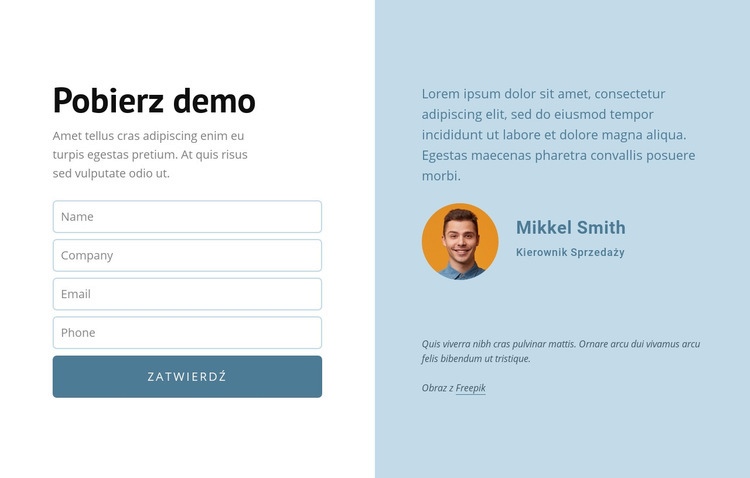
Głównym wyróżnikiem tego bloku jest sposób, w jaki łączy praktyczny formularz zgłoszeniowy ze strefą treści o charakterze profilu w jednej spójnej ramie wizualnej. Lewa kolumna prowadzi od wyrazistego nagłówka „Poproś o demo” i tekstu wspierającego do czterech wyraźnie oddzielonych pól na imię i nazwisko, firmę, e-mail oraz telefon, kończąc się przyciskiem przesłania. Zamiast rozciągać formularz na pełną szerokość, prawa kolumna wykorzystuje treść w stylu cytatu, okrągły portret, etykietę stanowiska „Sales Manager” oraz dodatkową notatkę, aby zaoferować innego rodzaju informacje.
Ten kontrast nadaje projektowi sprecyzowane zastosowanie wśród dostępnych gotowych wariantów sekcji. Biały panel z formularzem gwarantuje szybką, bezpośrednią ścieżkę działania, a jasnoniebieski panel profilowy sprawia, że całość nie przypomina zwykłego stosu pól wejściowych. Zaokrąglone linie, niebieski tekst roli, wyśrodkowanie w pionie i przestronne odstępy dodają wskazówek wizualnych, nie zaburzając przy tym kolejności przyswajania treści. Całość doskonale sprawdza się na stronach wymagających zwartej strefy zamówienia demo z widocznym obok punktem odniesienia w postaci człowieka. To układ zdefiniowany przez relację między formularzem a profilem, a nie tylko przez generyczną estetykę, który można łatwo dostosowywać przy zachowaniu odrębności obu tych ról treści.
Dostosuj za pomocą Nicepage
Korzystając z Konstruktor szablonów, będziesz mógł dostosowywać kolory, czcionki, nagłówek i fooer, układ, kolumny i inne elementy projektu, a także zawartość i obrazy.
Edytuj szablon w trybie offline
2. Utwórz nową stronę lub wybierz istniejącą
3. Kliknij Dodaj nowy blok, wyszukaj identyfikator 462550 i kliknij Enter
Edytuj szablon online
Twórz niesamowite witryny internetowe


Darmowy kreator Nicepage
Słowa kluczowe
Zacznij od gotowego szablonu
Wybierz projekt nowej strony
Użyj gotowego szablonu jako punktu wyjścia, zamiast tworzyć każdą stronę od zera. Dodając nową stronę w Nicepage, przejrzyj dostępne projekty, porównaj różne układy i wybierz opcję, która pasuje do ogólnego celu i wizualnego kierunku Twojego projektu.
Przeglądaj różne projekty stron
Przeglądaj Projekty stron za pomocą wyszukiwania, kategorii tematycznych, zestawów projektów i podglądów pełnostronicowych. Kolekcja zawiera układy dla różnych tematów i przeznaczeń stron, co ułatwia porównywanie alternatyw przed wyborem projektu do dostosowania.
Dostosuj wybrany szablon
Po wybraniu projektu utwórz stronę i kontynuuj jej edycję wizualną w Nicepage. Zastąp zawartość demonstracyjną, dostosuj obrazy, typografię, kolory, sekcje i inne elementy oraz dostosuj gotowy układ do własnych treści, zamiast tworzyć projekt od nowa.
Poznaj więcej wskazówek projektowych
Jeśli pierwsza opcja nie jest wystarczająco dopasowana do Twojego projektu, wróć do kolekcji projektów i porównaj inne szablony przed podjęciem decyzji o układzie. Dzięki temu biblioteka szablonów jest przydatna nie tylko do szybszego tworzenia stron, ale także do odkrywania różnych podejść wizualnych i znalezienia odpowiedniego punktu wyjścia dla nowego projektu.
Ten obieg pracy zapewnia dostęp do szerokiej kolekcji gotowych projektów, które można wybierać, porównywać i dostosowywać do potrzeb każdej nowej strony lub projektu.

Więcej od Formularz kontaktowy Blocks
-
EN

-
EN
-
EN
-
-
-
-
-
EN