Firmengründer Vorlage


Eine gerahmte Geschichte und ein Profil statt eines flachen Über-uns-Layouts
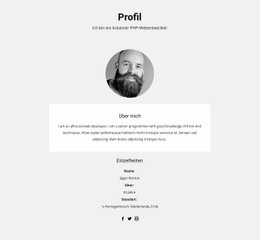
Dieser Abschnitt vereint zwei unterschiedliche Schwerpunkte in einem kompakten Design. Auf der linken Seite leiten die Kennzeichnung „Mission und Ziele“ sowie die Überschrift „Unsere Geschichte“ in einen narrativen Fließtextabsatz über, der von einem dünnen grauen Rahmen eingefasst wird. Dieses größere Panel bietet dem Bericht der Organisation einen klar definierten Lesebereich. Auf der rechten Seite befindet sich ein zentriertes, kreisförmiges Porträt samt Namens- und Rollenbezeichnung, das einen persönlichen Bezug herstellt, ohne den Lesefluss der Geschichte zu unterbrechen.
Diese Kombination macht den Block zu einer nützlichen Designoption, wenn ein Über-uns-Bereich mehr Struktur als eine einzelne Textspalte, aber weniger Wiederholung als ein Karten-Raster benötigt. Das Verhältnis von breiterer zu schmalerer Spalte schafft eine unmittelbare Hierarchie: Der geschriebene Kontext trägt das Hauptgewicht, während das Profil ein prägnantes menschliches Gegenstück bildet. Der weiße Hintergrund und die schwarze Typografie halten das Design zurückhaltend, und die große Serif-Überschrift setzt einen visuellen Kontrast zum kleineren serifenlosen Absatz. Großzügiger Weißraum um das Porträt verhindert, dass die schmalere Seite überladen wirkt, während der Rahmen dem Textbereich eine sichtbare Kontur gibt. Das Ergebnis ist ein einsatzbereiter Abschnitt für Seiten, die die Geschichte einer Organisation vorstellen und mit einer Person verknüpfen möchten. Seine Stärke liegt im Zusammenspiel aus Panel, Porträt und Hierarchie – nicht im Anspruch, eine vollständige Über-uns-Seite oder eine umfassendere Website-Struktur zu ersetzen.
Mit Nicepage anpassen
Wenn Sie Template Builder verwenden, können Sie Farben, Schriftarten, Kopf- und Fußzeilen, Layout, Spalten und andere Designelemente sowie Inhalte und Bilder anpassen.
Vorlage offline bearbeiten
2. Erstellen Sie eine neue Seite oder wählen Sie eine vorhandene aus
3. Klicken Sie auf Neuen Block hinzufügen, suchen Sie nach der ID 429447 und klicken Sie auf die Eingabetaste
Vorlage online bearbeiten
Erstellen Sie fantastische Websites


Kostenloser Nicepage Builder
Schlüsselwörter
Mit einer fertigen Vorlage beginnen
Design für eine neue Seite auswählen
Verwenden Sie eine fertige Vorlage als Ausgangspunkt, anstatt jede Seite von Grund auf neu zu erstellen. Wenn Sie in Nicepage eine neue Seite hinzufügen, durchsuchen Sie die verfügbaren Designs, vergleichen Sie verschiedene Layouts und wählen Sie eine Option, die bereits zum allgemeinen Zweck und zur visuellen Ausrichtung Ihres Projekts passt.
Verschiedene Seitendesigns durchsuchen
Erkunden Sie Seitendesigns mithilfe der Suche, thematischer Kategorien, Designsets und der Vorschau der gesamten Seite. Die Sammlung enthält Layouts für verschiedene Themen und Seitenzwecke, sodass Sie Alternativen leichter vergleichen können, bevor Sie ein Design zur Anpassung auswählen.
Ausgewählte Vorlage anpassen
Nachdem Sie ein Design ausgewählt haben, erstellen Sie die Seite und bearbeiten Sie sie anschließend visuell in Nicepage. Ersetzen Sie den Demoinhalt, passen Sie Bilder, Typografie, Farben, Abschnitte und andere Elemente an und passen Sie das fertige Layout an Ihre eigenen Inhalte an, anstatt das Design von Grund auf neu zu erstellen.
Weitere Designrichtungen entdecken
Wenn die erste Option nicht optimal zu Ihrem Projekt passt, kehren Sie zur Designsammlung zurück und vergleichen Sie weitere Vorlagen, bevor Sie sich für ein Layout entscheiden. So ist die Vorlagenbibliothek nicht nur für eine schnellere Seitenerstellung nützlich, sondern auch, um verschiedene visuelle Ansätze zu erkunden und einen passenden Ausgangspunkt für ein neues Projekt zu finden.
Dieser Workflow bietet Ihnen Zugriff auf eine umfangreiche Sammlung vorgefertigter Designs, die Sie auswählen, vergleichen und an die Bedürfnisse jeder neuen Seite oder jedes Projekts anpassen können.





Mehr von Über uns Blöcken
-

-
-
-
-
EN
-
-
EN
-
EN