Réparation et entretien de yachts Modèle


Une option de service compacte avec un contraste visuel maritime
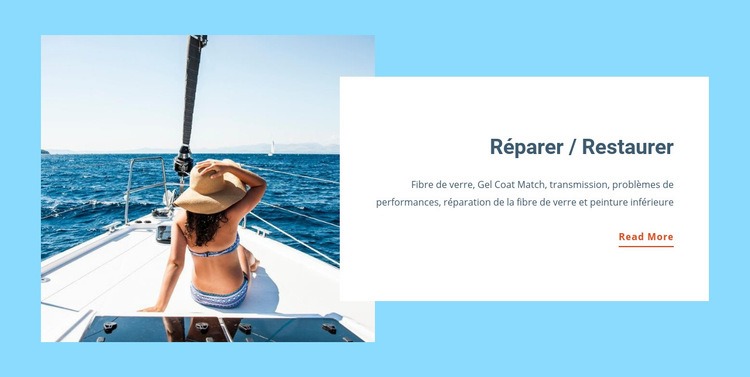
La principale raison de choisir ce bloc réside dans sa capacité à associer un message de service clairement délimité à une disposition visuelle très contrastée. Plutôt que de multiplier les cartes équivalentes, il attribue à « Réparation/Restauration » un panneau d'information dédié, flanqué d'une photographie nautique grand format. L'image pose immédiatement le cadre marin, tandis que le paragraphe détaille des prestations concrètes : fibre de verre, raccord de gelcoat, transmission, pannes de performance, réparation composite et antifouling. Le rendu convient parfaitement à une page qui requiert une explication de service ciblée dotée d'un impact visuel suffisant pour rythmer une séquence de contenu plus longue.
Ce design établit également une hiérarchie d'action parfaitement lisible. Le titre bleu foncé introduit la description, et le lien « En savoir plus », plus discret et souligné d'orange, propose une suite naturelle sans masquer les informations du service. Un champ bleu clair éclatant encadre l'ensemble, et le léger chevauchement à la jonction entre l'image et le panneau apporte un décalage raffiné qui démarque cette section d'une mise en page classique à deux colonnes. Ce bloc constitue ainsi une alternative précieuse pour tout projet combinant contexte nautique, détails techniques concrets et voie de navigation unique dans une même zone. Il s'intègre comme module autonome, prêt à s'articuler avec les sections voisines dédiées aux présentations générales, aux éléments de réassurance ou aux prises de contact.
Personnalisez avec Nicepage
Lorsque vous utilisez Générateur de modèles, vous pourrez ajuster les couleurs, les polices, l'en-tête et le texte, la mise en page, les colonnes et autres éléments de conception, ainsi que le contenu et les images.
Modifier le modèle hors ligne
2. Créez une nouvelle page ou sélectionnez une page existante
3. Cliquez sur Ajouter un nouveau bloc, recherchez l'identifiant 42581 et cliquez sur Entrée
Modifier le modèle en ligne
Créez des sites Web géniaux


Nicepage Builder gratuit
Mots clés
Commencer avec un modèle prêt à l'emploi
Choisir un design pour une nouvelle page
Utilisez un modèle prêt à l'emploi comme point de départ au lieu de créer chaque page à partir d'une page blanche. Lorsque vous ajoutez une nouvelle page dans Nicepage, parcourez les designs disponibles, comparez les différentes mises en page et choisissez une option qui correspond déjà à l'objectif général et à l'orientation visuelle de votre projet.
Explorer différents designs de page
Explorez les Designs de page à l'aide de la recherche, des catégories thématiques, des ensembles de designs et des aperçus plein écran. La collection comprend des mises en page pour différents sujets et usages, ce qui facilite la comparaison des alternatives avant de sélectionner un design à personnaliser.
Personnaliser le modèle sélectionné
Après avoir choisi un design, créez la page et continuez à la modifier visuellement dans Nicepage. Remplacez le contenu de démonstration, ajustez les images, la typographie, les couleurs, les sections et autres éléments, et adaptez la mise en page prête à l'emploi à votre propre contenu au lieu de reconstruire le design depuis le début.
Explorer d'autres pistes de design
Si la première option ne correspond pas suffisamment à votre projet, retournez à la collection de modèles et comparez-en d'autres avant de choisir une mise en page. La bibliothèque de modèles s'avère ainsi utile non seulement pour créer des pages plus rapidement, mais aussi pour explorer différentes approches visuelles et trouver un point de départ adapté à un nouveau projet.
Ce processus vous donne accès à une vaste collection de designs prêts à l'emploi que vous pouvez sélectionner, comparer et personnaliser en fonction des besoins de chaque nouvelle page ou projet.

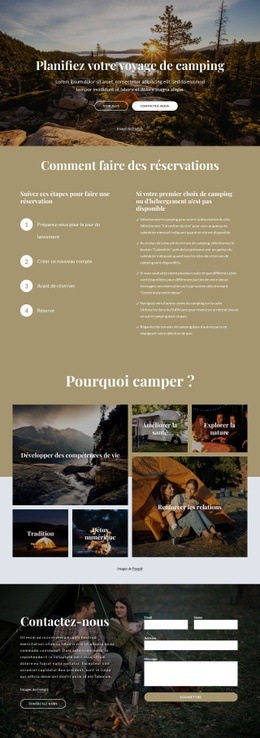

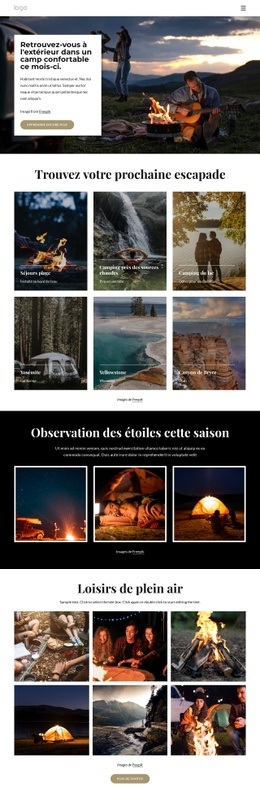

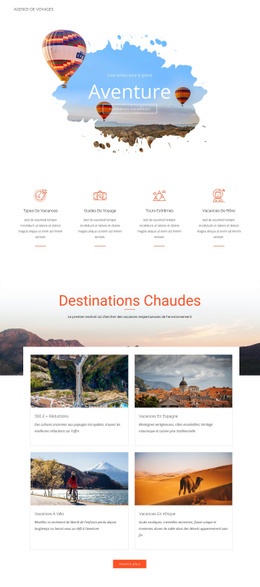
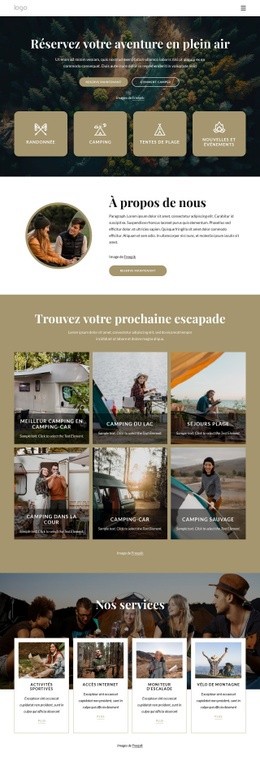
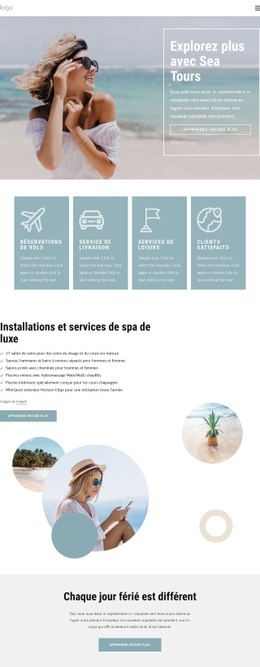
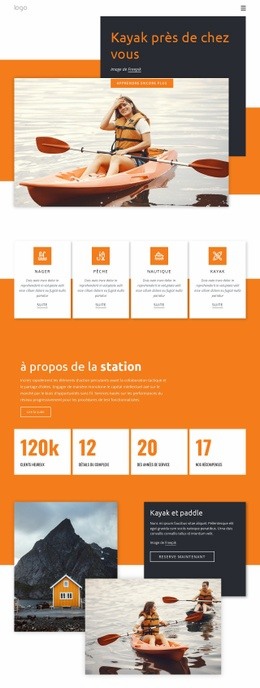
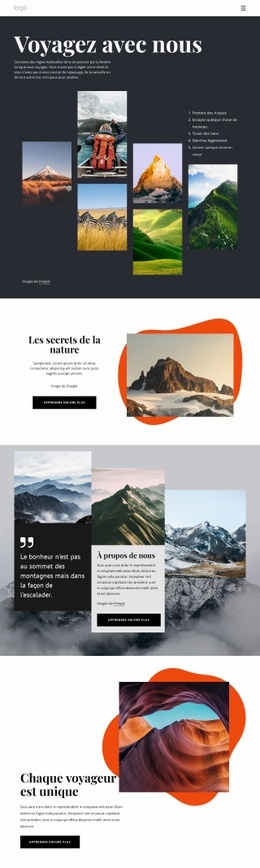
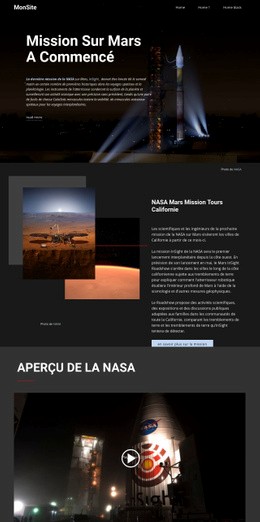
Plus de Voyages et hôtels blocs
-
EN
-
EN

-
EN
-
EN
-
EN
-
EN
-
EN
-
EN
-
EN
-
EN
-
EN
-
-
EN
-
-
EN
-
-
EN
-
-
-
EN





Plus de Formes blocs
-
-
EN
-
EN
-
EN
-
-
EN
-
EN
-
-
EN
-
-
EN
-
EN
-
-
-
EN
-
-
EN
-
EN
-
EN
-
EN