Yacht javítás és karbantartás Sablon


Kompakt szolgáltatási opció tengeri képi kontraszttal
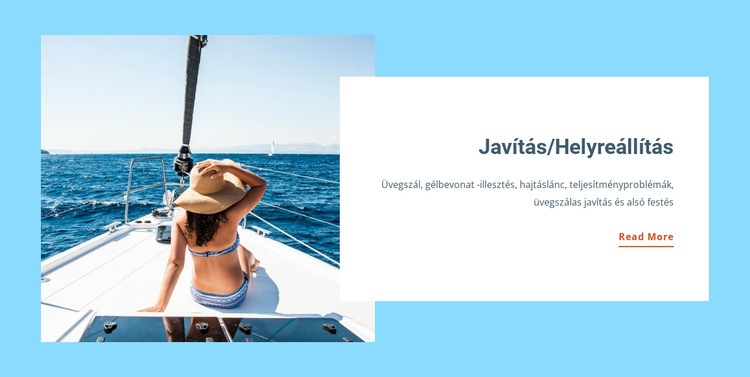
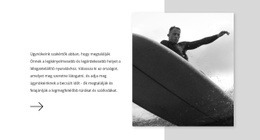
A blokk választása mellett a legfőbb érv az, ahogyan a világosan körülhatárolt szolgáltatási üzenetet egy nagy kontrasztú vizuális elrendezéssel ötvözi. Ahelyett, hogy több egyenrangú kártyát jelenítene meg, a „Javítás/Helyreállítás” témának egyetlen dedikált információs panelt biztosít, amely mellé egy nagyméretű hajós fotót helyez el. A kép azonnal megteremti a tengeri környezetet, miközben a bekezdés gyakorlati áttekintést nyújt az üvegszálról, a gélbevonat illesztéséről, a hajtásláncról, a teljesítményproblémákról, a kompozitjavításról és az alsó festésről. Az eredmény kiválóan illik olyan oldalra, ahol egyetlen szolgáltatás bemutatására van szükség elegendő vizuális jelenléttel ahhoz, hogy megtörje a hosszabb tartalomfolyamot.
A kialakítás emellett tiszta műveleti hierarchiát hoz létre. A sötétkék címsor bevezeti a leírást, a kisebb, narancssárgán aláhúzott „Tovább olvasom” hivatkozás pedig természetes folytatást kínál anélkül, hogy elnyomná a szolgáltatási információkat. A kompozíciót élénk világoskék mező keretezi, a kép és a panel határán lévő finom átfedés pedig olyan eltolt részletet ad hozzá, amely megkülönbözteti a szekciót a hagyományos kétoszlopos elrendezéstől. Ezáltal a blokk hasznos alternatívát jelent, ha egy projektnek tengeri környezetre, gyakorlati szolgáltatási részletekre és egyetlen továbblépési útvonalra van szüksége ugyanazon a területen. Önálló szekciótervként is kiválasztható, majd összehangolható a szomszédos tartalmakkal, amelyek átfogóbb bevezetőket, referenciákat vagy kapcsolatfelvételi adatokat közvetítenek.
Testreszabás a Nicepage segítségével
A (z) Sablonkészítő használatakor módosíthatja a színeket, a betűtípusokat, a fejlécet és a homályosítást, az elrendezést, az oszlopokat és más design elemeket, valamint a tartalmat és a képeket.
Sablon szerkesztése offline
2. Hozzon létre új oldalt, vagy válassza ki a meglévőt
3. Kattintson az Új blokk hozzáadása gombra, keresse meg az azonosítót 42581, majd kattintson az Enter gombra
Sablon szerkesztése online
Félelmetes webhelyek létrehozása


Ingyenes Nicepage Builder
Kulcsszavak
Kezdés egy kész sablonnal
Válasszon egy új oldalhoz való tervet
Használjon egy kész sablont kiindulópontként ahelyett, hogy minden oldalt üres vászonról hozna létre. Amikor új oldalt ad hozzá a Nicepage-ben, böngésszen az elérhető tervek között, hasonlítsa össze a különböző elrendezéseket, és válasszon egy olyan lehetőséget, amely már illeszkedik a projekt általános céljához és vizuális irányához.
Böngésszen a különböző oldaltervek között
Fedezze fel az Oldaltervek oldalt keresés, tematikus kategóriák, tervkészletek és teljes oldalas előnézetek segítségével. A gyűjtemény különböző témákhoz és oldalcélokhoz tartozó elrendezéseket tartalmaz, így könnyebb összehasonlítani az alternatívákat, mielőtt kiválasztaná a testreszabandó tervet.
A kiválasztott sablon testreszabása
Miután kiválasztott egy tervet, hozza létre az oldalt, és folytassa a vizuális szerkesztést a Nicepage-ben. Cserélje le a demó tartalmat, állítsa be a képeket, a tipográfiát, a színeket, a szakaszokat és egyéb elemeket, és igazítsa a kész elrendezést a saját tartalmához ahelyett, hogy az elejétől újra kellene építenie a tervet.
További tervezési irányok felfedezése
Ha az első lehetőség nem felel meg eléggé a projektednek, térj vissza a tervgyűjteményhez, és hasonlíts össze más sablonokat, mielőtt véglegesítenél egy elrendezést. Ezáltal a sablonkönyvtár nemcsak a gyorsabb oldalkészítéshez hasznos, hanem a különböző vizuális megközelítések felfedezéséhez és egy új projekt megfelelő kiindulópontjának megtalálásához is.
Ez a munkafolyamat hozzáférést biztosít a kész tervek széles gyűjteményéhez, amelyeket kiválaszthatsz, összehasonlíthatsz és testreszabhatsz az egyes új oldalak vagy projektek igényei szerint.

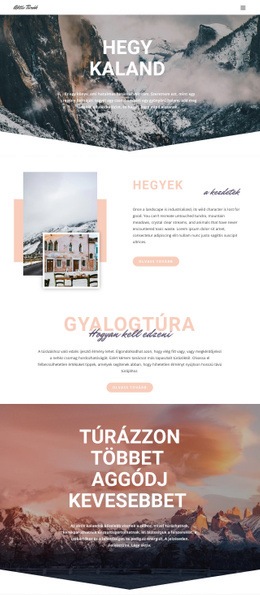
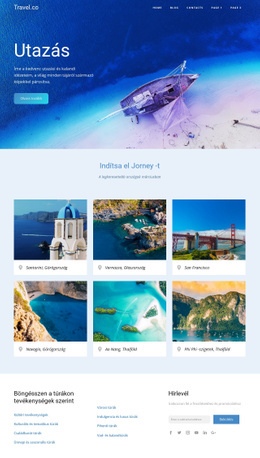

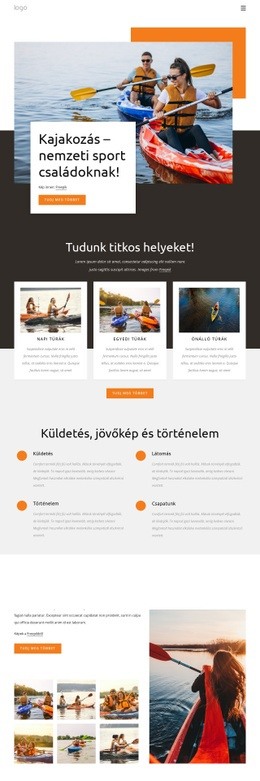
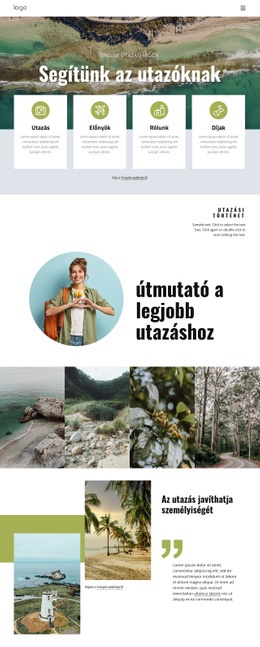
Továbbiak a Utazás és szállodák Blokkokból
-
EN
-
EN

-
EN
-
EN
-
EN
-
EN
-
-
EN
-
EN
-
EN
-
-
-
EN
-
EN
-
EN
-
EN
-
EN
-
EN
-
EN
-




Továbbiak a Alakzatok Blokkokból
-
EN

-
-
EN
-
EN
-
-
EN
-
-
-
EN
-
-
-
-
EN
-
EN
-
-
EN
-
EN
-
EN
-
EN
-
EN