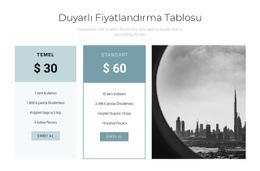
Tüm fiyatlandırma planları Şablon


Dört planlı karşılaştırma, bu bölüme net bir tasarım kimliği kazandırır
Ortalanmış giriş metni, isimlendirilmiş dört plan kartı ve yinelenen aksiyon yapısı, bu bloğu daha dağınık fiyatlandırma sunumlarına kıyasla düzenli bir alternatif haline getirir. Başlangıç, Basic, Orta ve Uzman seçenekleri bir arada görülebildiğinden, tasarım uzun bir ayrı plan bölümleri dizisine gerek kalmadan karşılaştırmayı kolaylaştırır. Her kart bir fiyat veya „Ücretsiz” etiketi, ayrıntılar ve bir „Hemen Sipariş Ver” butonu içerir; böylece görsel düzeni derli toplu tutarken bu tür bir bölümden beklenen temel içeriği eksiksiz sunar.
Bloğun en güçlü tasarım tercihi, kartlar arasındaki kontrollü kontrasttır. Açık gri yüzeyler ve kenarlıklar tutarlı bir zemin oluşturur, Basic kartı pembe bir vurgu katar ve bu karttaki sarı buton öne çıkarılan seçeneğe ekstra bir odak noktası kazandırır. Diğer butonların pembe kalması, satır boyunca yinelenen bir etkileşim dili sağlar. Bu kombinasyon, bir sayfanın dört özdeş kutudan daha belirgin bir hiyerarşiye sahip bir fiyatlandırma bölümüne ihtiyaç duyduğu ancak yine de her planın görünür kalmasını istediği durumlar için son derece kullanışlıdır. Örnek plan isimleri ve değerleri, belirli bir ticari teklifi tanımlamaktan ziyade yapıyı somutlaştırır. Hazır bir blok seçeneği olarak değeri; net karşılaştırma, görünür vurgu ve derli toplu dört sütunlu sunum arasındaki dengede yatar.
Nicepage ile özelleştirin
Şablon Oluşturucu kullanırken renkleri, yazı tiplerini, başlık ve fooer'ı, düzeni, sütunları ve diğer tasarım öğelerinin yanı sıra içerik ve resimleri de ayarlayabilirsiniz.
Şablonu Çevrimdışı Düzenleyin
2. Yeni bir sayfa oluşturun veya mevcut olanı seçin
3. Yeni blok ekle'yi tıklayın, kimliği arayın 42411 ve enter tuşuna basın
Şablonu Çevrimiçi Düzenleyin
Harika Web Siteleri Oluşturun


Ücretsiz Nicepage Builder
Anahtar kelimeler
Hazır Şablonla Başlayın
Yeni Bir Sayfa İçin Tasarım Seçin
Her sayfayı sıfırdan oluşturmak yerine, hazır bir şablonu başlangıç noktası olarak kullanın. Nicepage'de yeni bir sayfa eklerken, mevcut tasarımlara göz atın, farklı düzenleri karşılaştırın ve projenizin genel amacına ve görsel yönüne zaten uyan bir seçeneği belirleyin.
Farklı Sayfa Tasarımlarına Göz Atın
Arama, tematik kategoriler, Tasarım Setleri ve tam sayfa önizlemeleri kullanarak Sayfa Tasarımları koleksiyonunu keşfedin. Koleksiyon, farklı konular ve sayfa amaçları için düzenler içerir ve özelleştirmek için bir tasarım seçmeden önce alternatifleri karşılaştırmayı kolaylaştırır.
Seçilen Şablonu Özelleştirin
Bir tasarım seçtikten sonra, sayfayı oluşturun ve Nicepage'de görsel olarak düzenlemeye devam edin. Demo içeriğini değiştirin, resimleri, tipografiyi, renkleri, bölümleri ve diğer öğeleri ayarlayın ve tasarımı baştan oluşturmak yerine hazır düzeni kendi içeriğinize uyarlayın.
Daha Fazla Tasarım Yönünü Keşfedin
İlk seçenek projenize yeterince uymuyorsa, tasarım koleksiyonuna geri dönün ve bir düzenlemeye karar vermeden önce diğer şablonları karşılaştırın. Bu, şablon kütüphanesini yalnızca daha hızlı sayfa oluşturma için değil, aynı zamanda farklı görsel yaklaşımları keşfetmek ve yeni bir proje için uygun bir başlangıç noktası bulmak için de kullanışlı hale getirir.
Bu iş akışı, her yeni sayfa veya projenin ihtiyaçlarına göre seçilebilen, karşılaştırılabilen ve özelleştirilebilen geniş bir hazır tasarım koleksiyonuna erişmenizi sağlar.

fiyatlandırma Blocks'tan daha fazlası
-
EN

-

-
-
-
-
-
-
-
EN
-
-
EN
-
-
EN
-
EN
-
-
-
EN
-
-
-
EN