Wszystkie plany cenowe Szablon


Porównanie czterech planów nadaje tej sekcji wyrazistą tożsamość wizualną
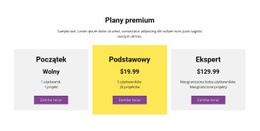
Wyśrodkowane wprowadzenie, cztery nazwane karty planów i powtarzalna struktura akcji sprawiają, że blok ten stanowi uporządkowaną alternatywę dla mniej przejrzystych prezentacji oferty. Plany Start, Podstawowy, Średni i Ekspert są widoczne jednocześnie, dzięki czemu układ ułatwia porównywanie bez konieczności przewijania długiego ciągu oddzielnych sekcji. Każda karta zawiera cenę lub etykietę „Bezpłatny”, parametry oraz przycisk „Zamów teraz”, co wyczerpuje kluczową zawartość tego typu modułu przy zachowaniu zwartej formy wizualnej.
Najmocniejszym atutem projektu jest wyważony kontrast pomiędzy poszczególnymi kartami. Jasnoszare tła i obramowania tworzą spójną bazę, karta Podstawowy wprowadza różowy akcent, a żółty przycisk na tej karcie dodatkowo skupia uwagę na wyróżnionej opcji. Pozostałe przyciski pozostają różowe, co utrzymuje spójny język interakcji w całym rzędzie. Zestawienie to sprawdza się idealnie, gdy strona wymaga cennika o wyraźniejszej hierarchii niż cztery identyczne ramki, z zachowaniem pełnej widoczności każdego planu. Przykładowe nazwy i stawki prezentują układ, nie narzucając konkretnej oferty handlowej. W roli gotowego bloku jego zaletą jest równowaga między czytelnym porównaniem, wyraźnym wyeksponowaniem a zwartą, czterokolumnową prezentacją.
Dostosuj za pomocą Nicepage
Korzystając z Konstruktor szablonów, będziesz mógł dostosowywać kolory, czcionki, nagłówek i fooer, układ, kolumny i inne elementy projektu, a także zawartość i obrazy.
Edytuj szablon w trybie offline
2. Utwórz nową stronę lub wybierz istniejącą
3. Kliknij Dodaj nowy blok, wyszukaj identyfikator 42411 i kliknij Enter
Edytuj szablon online
Twórz niesamowite witryny internetowe


Darmowy kreator Nicepage
Słowa kluczowe
Zacznij od gotowego szablonu
Wybierz projekt nowej strony
Użyj gotowego szablonu jako punktu wyjścia, zamiast tworzyć każdą stronę od zera. Dodając nową stronę w Nicepage, przejrzyj dostępne projekty, porównaj różne układy i wybierz opcję, która pasuje do ogólnego celu i wizualnego kierunku Twojego projektu.
Przeglądaj różne projekty stron
Przeglądaj Projekty stron za pomocą wyszukiwania, kategorii tematycznych, zestawów projektów i podglądów pełnostronicowych. Kolekcja zawiera układy dla różnych tematów i przeznaczeń stron, co ułatwia porównywanie alternatyw przed wyborem projektu do dostosowania.
Dostosuj wybrany szablon
Po wybraniu projektu utwórz stronę i kontynuuj jej edycję wizualną w Nicepage. Zastąp zawartość demonstracyjną, dostosuj obrazy, typografię, kolory, sekcje i inne elementy oraz dostosuj gotowy układ do własnych treści, zamiast tworzyć projekt od nowa.
Poznaj więcej wskazówek projektowych
Jeśli pierwsza opcja nie jest wystarczająco dopasowana do Twojego projektu, wróć do kolekcji projektów i porównaj inne szablony przed podjęciem decyzji o układzie. Dzięki temu biblioteka szablonów jest przydatna nie tylko do szybszego tworzenia stron, ale także do odkrywania różnych podejść wizualnych i znalezienia odpowiedniego punktu wyjścia dla nowego projektu.
Ten obieg pracy zapewnia dostęp do szerokiej kolekcji gotowych projektów, które można wybierać, porównywać i dostosowywać do potrzeb każdej nowej strony lub projektu.

Więcej od cennik Blocks
-
EN

-
EN

-
EN
-
EN
-
EN
-
EN
-
EN
-
EN
-
-
EN
-
-
EN
-
-
EN
-
-
EN
-
-
-
EN
-
EN